
【初心者向け】パワーポイントの使い方!基本操作から見やすい資料作成のコツまで解説
パワーポイントの基本操作を習得すれば、初心者でも見やすく伝わる資料を作成できます。会議やプレゼン、営業活動などのビジネスシーンでは、資料のわかりやすさが相手の理解度や成果に大きく影響します。
しかし、「パワーポイントに苦手意識がある」「説得力のある資料にならない」と悩む方も多いのではないでしょうか?
本記事では、初心者でも実務に活かせるパワーポイントの使い方を画像付きで解説します。
基本操作はもちろん、見やすく伝わるパワポ資料を作るコツまでわかりやすく紹介しているので、ぜひ資料作成にお役立てください。
PowerPoint(パワーポイント)とは?
PowerPoint(パワーポイント)とは、Microsoft社が提供しているプレゼンテーションソフトです。社内会議・営業資料・研修・プレゼン発表など、「人に説明する場面」で幅広く活用されています。
パワーポイントの特徴は、スライド形式で情報を整理し、文字・画像・図表を使って視覚的に伝えられる点です。そのため、複雑な内容でも理解しやすい資料を作成できます。
パワーポイントでできること
パワーポイントは、資料作成から発表まで、さまざまな用途に対応できます。
■資料作成・整理・発表まで一貫して行える
パワーポイントでは、資料作成からプレゼン発表までを一つのソフトで完結できます。
- スライド形式で内容を整理する
- スライドショーで画面に表示しながら説明する
- 発表者ツールを使ってメモを確認しながら進行する
■見やすい資料・図解を作成できる
文字だけでは伝わりにくい情報も、図やデザインを活用することで、「ひと目で理解できる資料」にできます。
- 文字や画像を組み合わせて情報を整理する
- グラフや図形で内容を視覚化する
- テンプレートを使ってデザインを整える
■プレゼン以外の用途にも活用できる
パワーポイントはプレゼン資料だけでなく、さまざまなビジネス資料の作成にも活用できます。
- チラシやポスターを作成する
- スライドを動画ファイルとして書き出す
- 配布資料として印刷・PDF化する
【最初に覚える】パワーポイントの画面構成と基本用語
ここからは、パワーポイントを開いたときに押さえるべきパワーポイントの画面パーツを解説します。
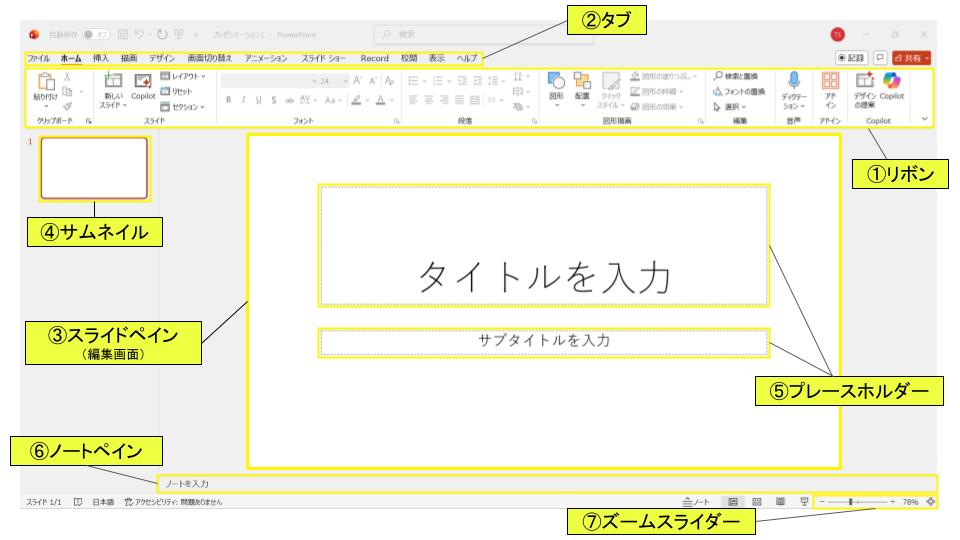
- リボン
- タブ
- スライドペイン(編集画面)
- サムネイル
- プレースホルダー
- ノート
- ズームスライダー
1. リボン:
・選んだタブ内のコマンドを表示するエリア
・文字の書式設定、画像の挿入、図形の追加など、実際の操作はここで行う
2. タブ:
・「ホーム」「挿入」「デザイン」など、機能のグループが並ぶ部分
・どの操作をするかを選ぶ入り口
3. スライドペイン(編集画面):
・実際に文字や画像を配置して編集するメイン画面
・作成する内容はこの画面上で直接操作する
4. サムネイル:
・画面左側に表示されるスライド一覧
・スライドの順番を確認したり、入れ替えたりできる
5. プレースホルダー:
・スライド上の文字や画像を入れる枠(コンテナ)
・タイトルや本文、画像などの位置・体裁をそろえる役割もある
6. ノートペイン:
・スライド下部に表示されるメモ欄
・発表者用メモや原稿を書き込める
7. ズームスライダー:
・画面右下にあるスライド表示の拡大・縮小バー
・スライド全体を見たいときは縮小、細かい編集をするときは拡大して使用する
・縮小・拡大後は、ズームスライダー横にあるアイコン(正方形+全方位矢印)をクリックすると、表示を標準サイズに戻せる
【初心者向け】パワーポイントの基本の使い方5ステップ
パワーポイントは、基本操作を順番に覚えることで、初心者でも資料を作成できるようになります。
「まず何から始めればいいのかわからない」という方でも進めやすいよう、1ステップごとに画像で解説します。
Step1:新しいプレゼンテーションを作成する
Step2:スライドを追加する
Step3:テキストを入力する
Step4:画像・グラフ・表を挿入する
Step5:作成したパワポ資料を保存する
※お使いのパソコンやPowerPointのバージョンによって、画面表示が一部異なることがあります。
Step1:新しいプレゼンテーションを作成する
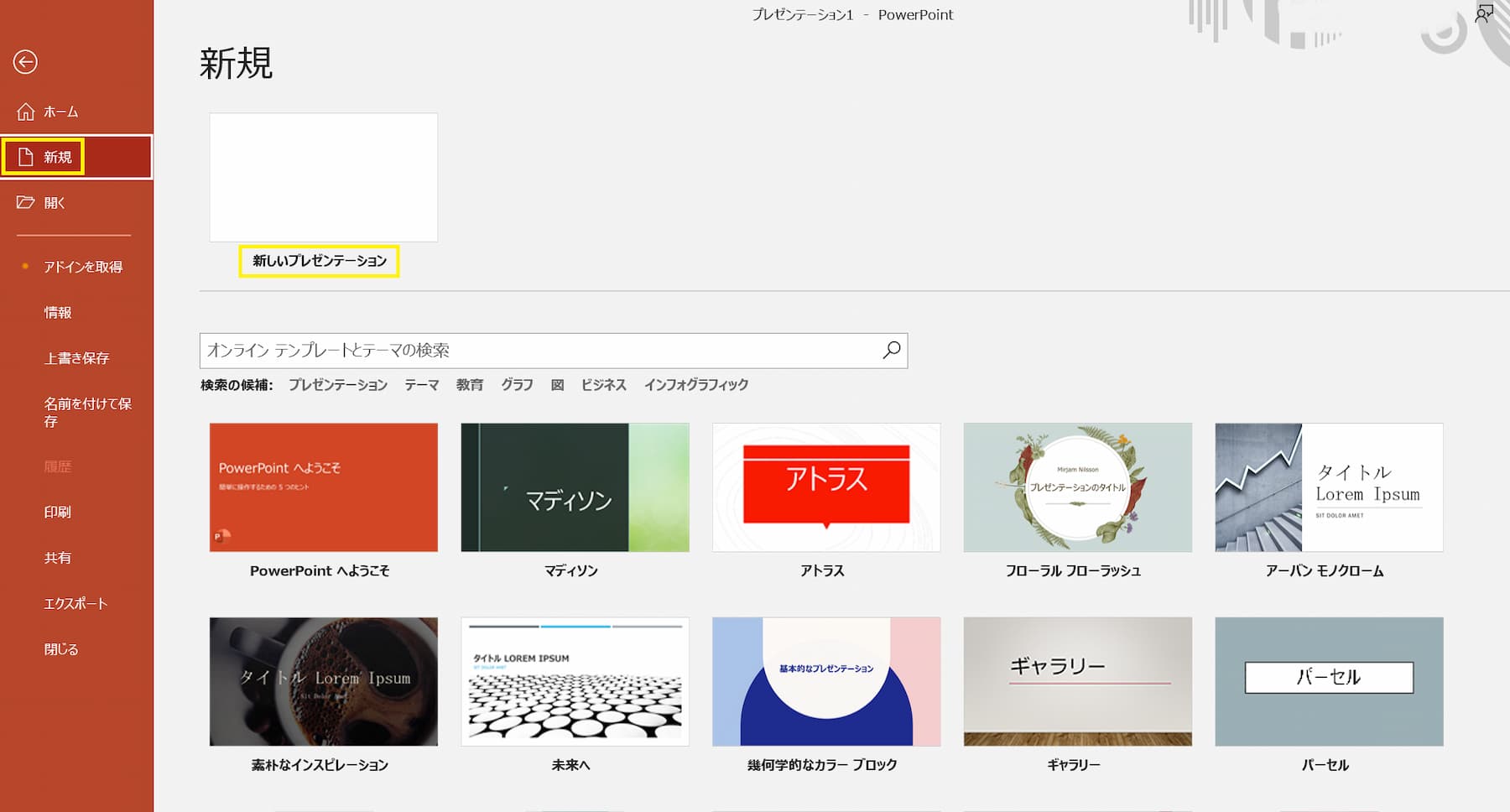
まずは新規ファイルを作成しましょう。
パワーポイントを起動すると初期画面が表示されるので、「新規」→「新しいプレゼンテーション」の順にクリックします。
すると、「タイトル スライド」と呼ばれる最初のスライドが表示されます。
このスライドには、プレゼンの主題やテーマを伝える「タイトル」エリアと、発表者名・日付・会社名など、プレゼンの補足情報を入力できる「サブタイトル」エリアがあります。
テンプレートを選択する

テンプレートを利用すると、一からデザインを考える手間を省きながら、見栄えのよいプレゼンテーションを簡単に作成できます。
「デザイン」タブ→「デザイナー」から、好みのテンプレートを選択しましょう。
ただし、テンプレートは作業を始める前に決め、作業途中で頻繁に変更しないよう注意が必要です。
作成途中でテンプレートを変更すると、図形やグラフの位置がずれたり、レイアウトが崩れたりする場合があります。
Step2:スライドを追加する
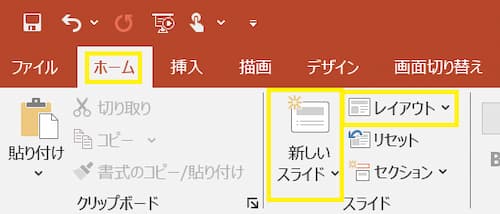
スライドを追加するには、「ホーム」タブにある「新しいスライド」または「レイアウト」の下向き矢印をクリックします。
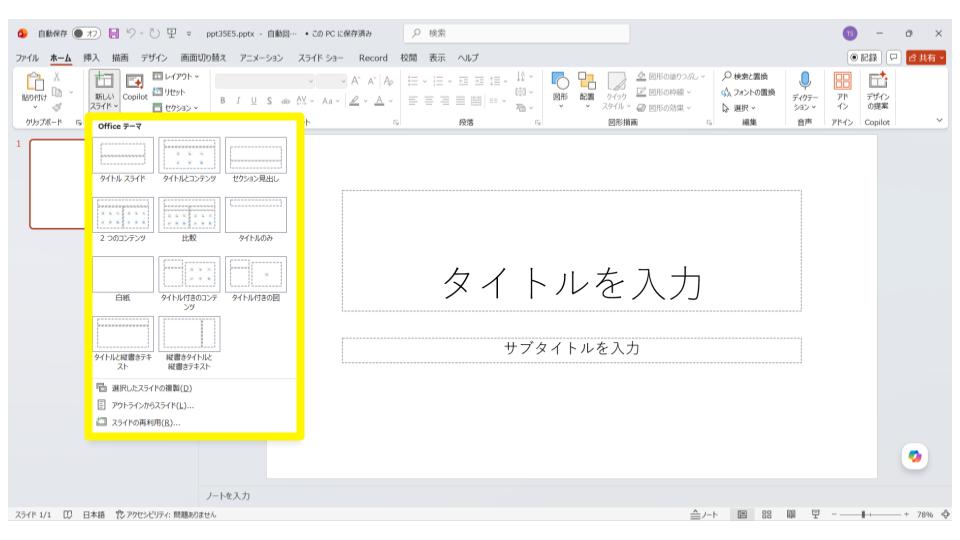
すると、さまざまなレイアウトの一覧が表示されます。
「タイトル スライド」や「2つのコンテンツ」などの中から、用途に合ったレイアウトを選択して追加しましょう。
Step3:テキストを入力する
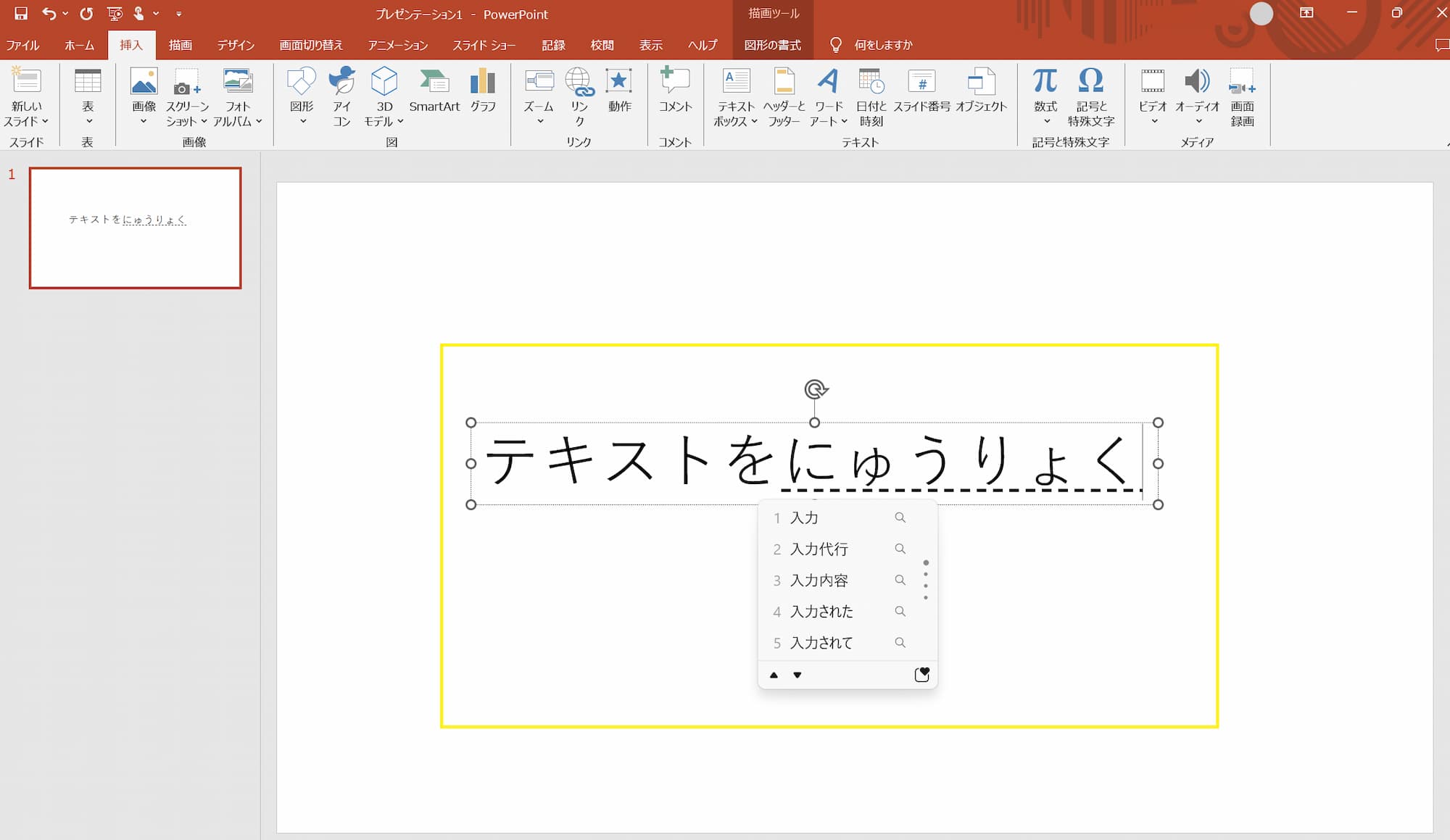
パワーポイントでは、見出しや本文を入力するための「テキストボックス」が、あらかじめ配置されています。テキストボックス内をクリックすると、枠内にテキストを入力できます。
テキストボックスが配置されていない場合は、「挿入」→「テキストボックス」をクリックして追加しましょう。テキストボックスを挿入すると、カーソルが自動的に内部へ移動するため、そのまま文字入力を開始できます。
テキストの書式設定(フォントの種類・色・サイズなど)は、「ホーム」タブ→「フォント」グループから変更できます。
プレゼンテーションで読みやすいフォントとしては、メイリオや游ゴシックなどが代表的です。
ただし、適切なフォントは、視聴者の年齢層や会場の広さ、投影環境などによって異なります。状況に応じて見やすい書式を選択しましょう。
※フォントや配色の使い方については、後ほど注意点を解説します。
Step4:画像・グラフ・表を挿入する
画像・図形・表・グラフを挿入する場合は、「挿入」タブから操作を行います。
画像の挿入
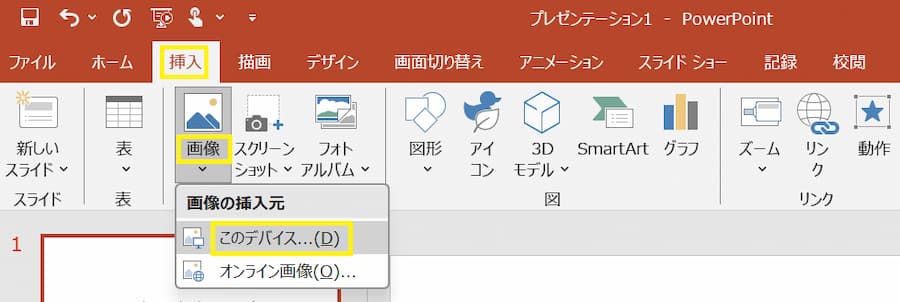
画像を挿入するには、「挿入」タブ→「画像」→「このデバイス…」の順にクリックし、挿入したい画像ファイルを選択します。
画像のサイズを変更する場合は、まず画像を選択しましょう。
すると周囲にリサイズハンドル(小さな四角形)が表示されます。ハンドルをドラッグすると、画像サイズを調整できます。
グラフの挿入
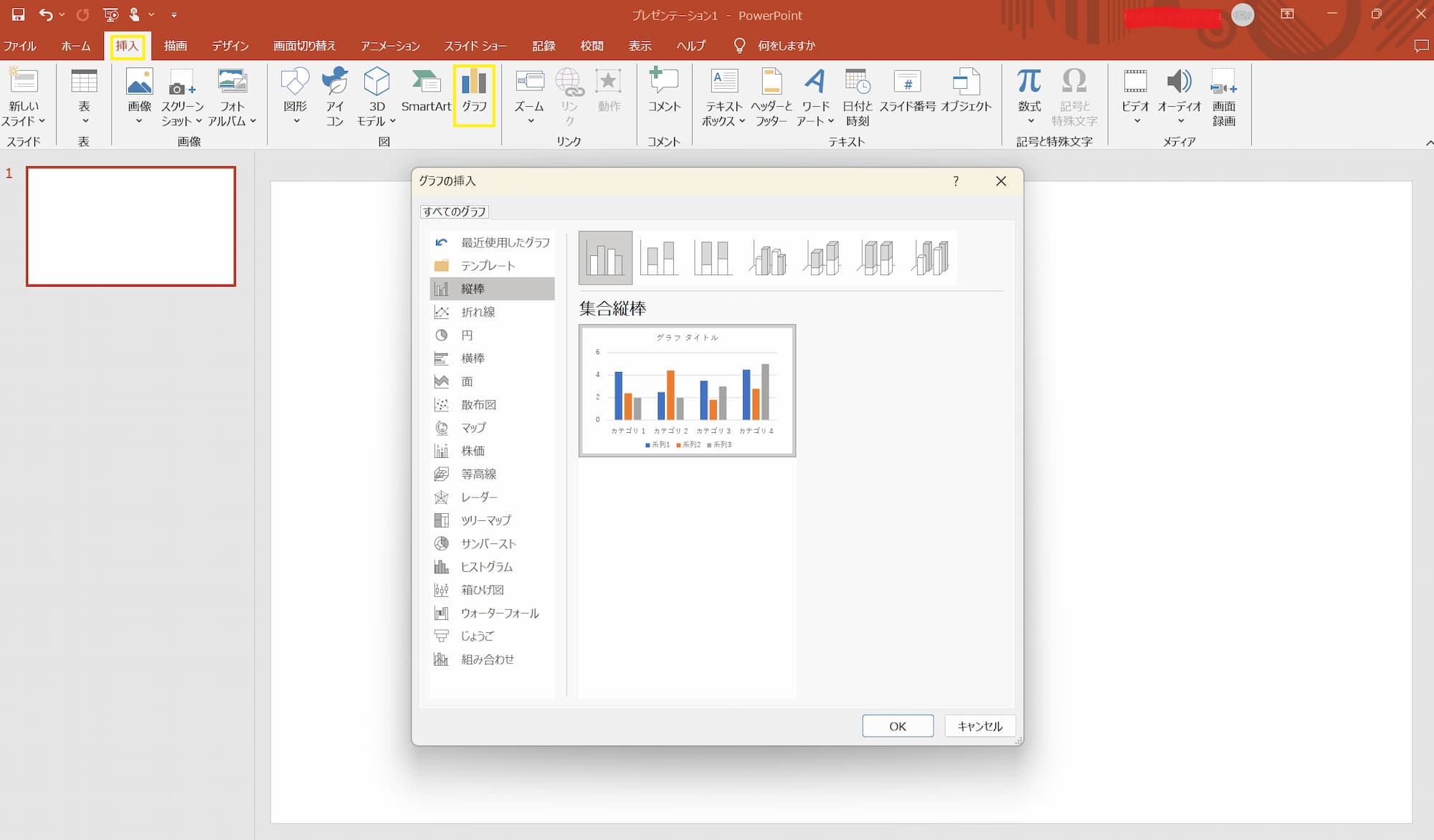
グラフを挿入するには、「挿入」タブ→「グラフ」をクリックします。
すると、棒グラフ・折れ線グラフ・円グラフなど、さまざまな種類のグラフが表示されるので、用途に応じて選択しましょう。
例えば、項目ごとの数値を比較したい場合は棒グラフ、数値の推移を表現したい場合は折れ線グラフが適しています。
グラフを挿入すると、Excel(エクセル)のような編集シートが表示されます。数値や項目名を入力することで、グラフの内容を編集できます。
表の挿入
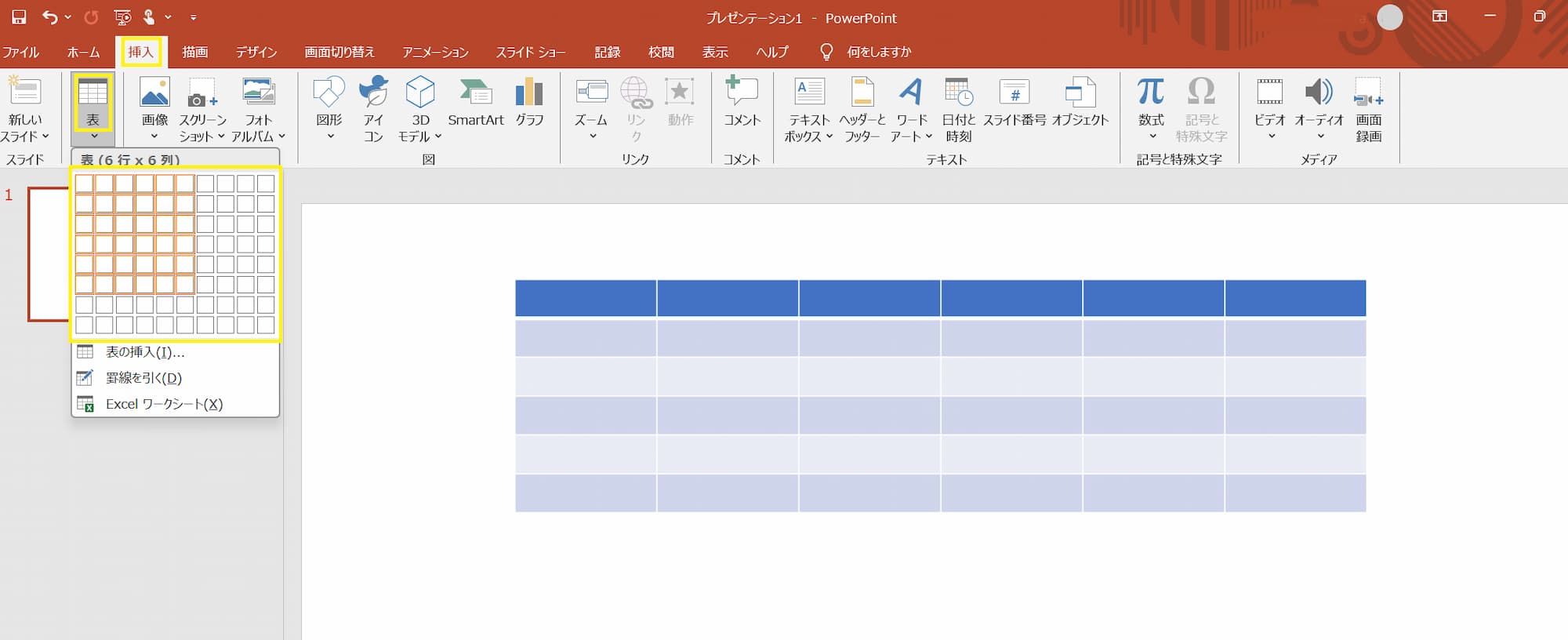
表を挿入するには、「挿入」タブ→「表」をクリックします。
ドロップダウンメニューが表示されるので、マウスをドラッグして任意の行数・列数を選択しましょう。
マウスを離すと、選択したサイズの表がスライドに挿入されます。文字や数値を入力したいセルをクリックすれば、キーボードで内容を入力できます。
Step5:作成したパワポ資料を保存する
作成したパワーポイントは、任意のファイル名を付けて保存できます。
ファイル名をわかりやすく設定しておくと、後から資料を探しやすくなり、管理もしやすくなります。
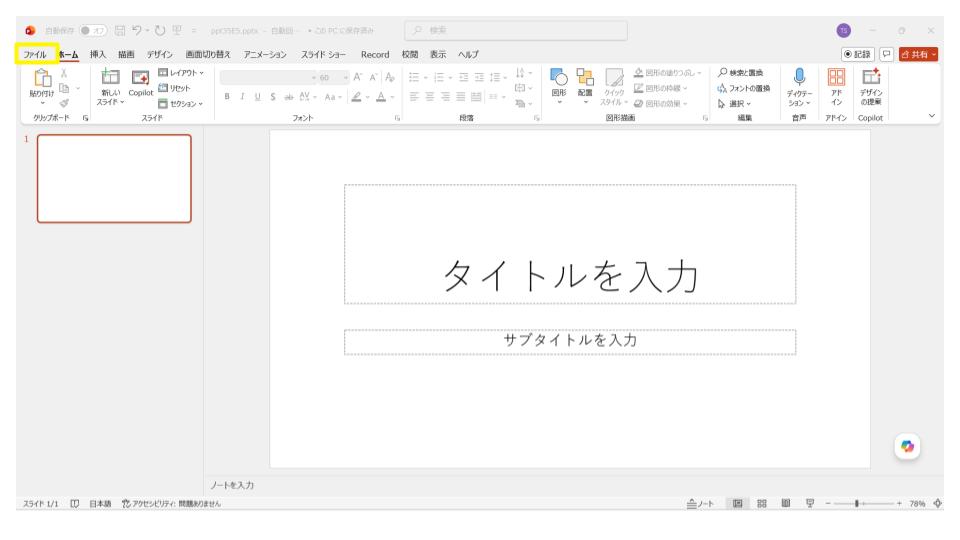
保存するには、「ファイル」→「名前を付けて保存」をクリックし、保存先を選択します。
その後、ファイル名を入力して「保存」をクリックすると、指定した場所にファイルが保存されます。
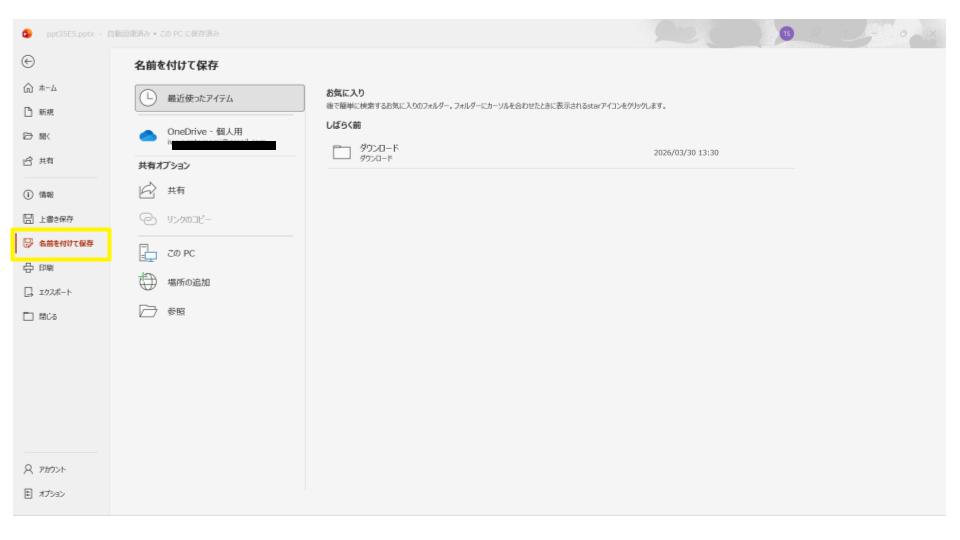
なお、通常は「.pptx」形式で保存されますが、PDFやJPEG形式など、別の形式で保存することも可能です。
※PDF形式で保存する方法については、後ほど「よくあるQ&A」で解説します。
【初心者必見】見やすいパワポ資料の基本ルール
初心者でも、3つの基本ルールを意識するだけで、見やすいパワーポイント資料を作れます。
パワーポイントは操作ができるだけでは不十分です。相手に「見やすく・伝わる資料」になって初めて、プレゼン資料としての効果を発揮します。
見やすいパワポ資料を作るうえで、初心者がまず押さえたい基本ルールは、次の3つです。
- 1スライド1メッセージにする
- 色は3色・フォントは1〜2種類にする
- オブジェクトの配置を揃える
これらのルールを意識することで、初心者でも「見やすく・伝わる」パワポ資料が作れるようになります。
1スライド1メッセージにする
見やすいパワポ資料を作るには、「1スライド1メッセージ」が鉄則です。
資料作成では、1枚のスライドに情報を詰め込みすぎてしまうケースがよくあります。
しかし、文章や図を入れすぎると、読み手の視線が分散し、「何が一番重要なのか」がわかりにくくなります。
そのため、「1枚のスライドには伝えたいことを1つだけに絞る」というルールに沿って、ひと目で理解できる構成にすることが大切です。
■NG例
L 箇条書きが10行以上ある
L グラフ・文章・画像を1枚に詰め込み過ぎている
■改善のポイント
L 内容が多い場合はスライドを分ける
L 「このスライドで何を伝えるか」を1文で言える状態にする
色は3色・フォントは1〜2種類にする
見やすいパワポ資料を作るには、使用する色とフォントを増やしすぎないことが重要です。
資料の見栄えを良くしようとして、多くの色や変わったフォントを使うと、かえって情報が整理されず、見づらい資料になってしまいます。
初心者のうちは、色は3色、フォントは1〜2種類に絞るだけでも、十分見やすい資料が作成できます。
■色の基本ルール:この3色に絞る
L ベースカラー(背景色)
L メインカラー(文字色)
L アクセントカラー(強調色)
■フォントの基本ルール
L フォントは1〜2種類までにする
L ゴシック体(例:メイリオなど)を使うと読みやすい
■NG例
L スライドごとに色がバラバラ
L 強調箇所が多すぎてどこが重要かわからない
色やフォントの選び方に迷った場合は、「シンプル=見やすい」と意識すると、資料全体を整理しやすくなります。
オブジェクトの配置を揃える
オブジェクト(図形、画像、テキストボックス、グラフなど)の配置を揃えることも、見やすい資料作成の重要なポイントです。
オブジェクトの位置が揃っていないと、それだけで「雑な印象」の資料になります。一方で、配置を揃えるだけでも、見やすく整った資料になります。
■NG例
L タイトルと本文の位置がズレている
L 画像ごとに配置や大きさがバラバラ
■改善のポイント
L 「配置」機能で左右・中央を揃える
L スライド内の余白を均等にする
L ガイド線を使う
左右・上下の位置やオブジェクトの大きさを揃えるだけで、資料全体が整理され、プロフェッショナルな印象を与えられます。
【応用】パワポ資料作成を効率化するテクニック
パワーポイントは、ショートカットや便利な機能を活用することで、作業時間を短縮しながら資料の品質も高められます。
資料作成では、見やすいデザインを考えたり、複数の情報を集約したりする必要があるため、パワポ初心者にとって負担を感じやすい場面も少なくありません。
しかし、資料作成を効率化できるテクニックを知っておけば、作業時間を削減できるだけでなく、入力ミスや修正漏れの防止にもつながります。
ここでは、作業を時短できるショートカットや、デザインを一括管理できる機能、Excelとの連携方法など、初心者でもすぐに使えるテクニックを紹介します。
ショートカット
パワーポイントでは、ショートカットを活用することで、作業スピードを大幅に向上できます。
よく使うショートカットは、すぐ目にする場所にメモを貼ったり、覚えておくと便利です。
| 新規にスライドを追加する:Ctrl + M 上書き保存する:Ctrl + S 元に戻す:Ctrl + Z スライドショーを開始:F5 |
スライドマスター
スライドマスターを使うと、複数枚のスライドデザインやレイアウトを一括管理できます。フォントや色、ロゴの配置などを一括で設定できるため、資料全体に統一感を持たせやすく、修正作業の効率化にもつながります。
特に枚数の多い資料では、最初にスライドマスターを設定しておくことで、後からの修正を大幅に軽減できます。
■スライドマスターできること
- 全スライドのフォント・色を一括変更
- ロゴやヘッダーの固定表示
- スライド全体のレイアウト統一
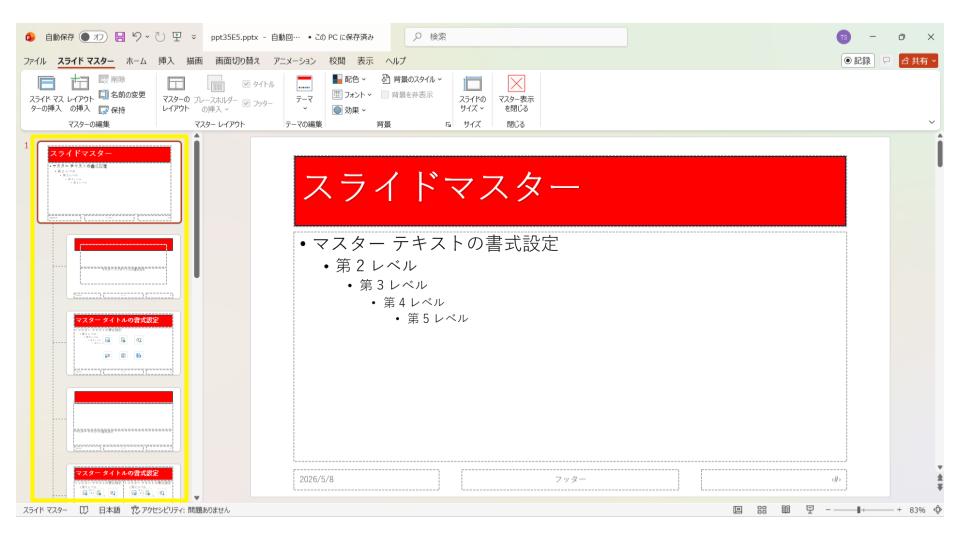
■基本の使い方(3ステップ)
1. 「表示」タブ →「スライドマスター」をクリックする
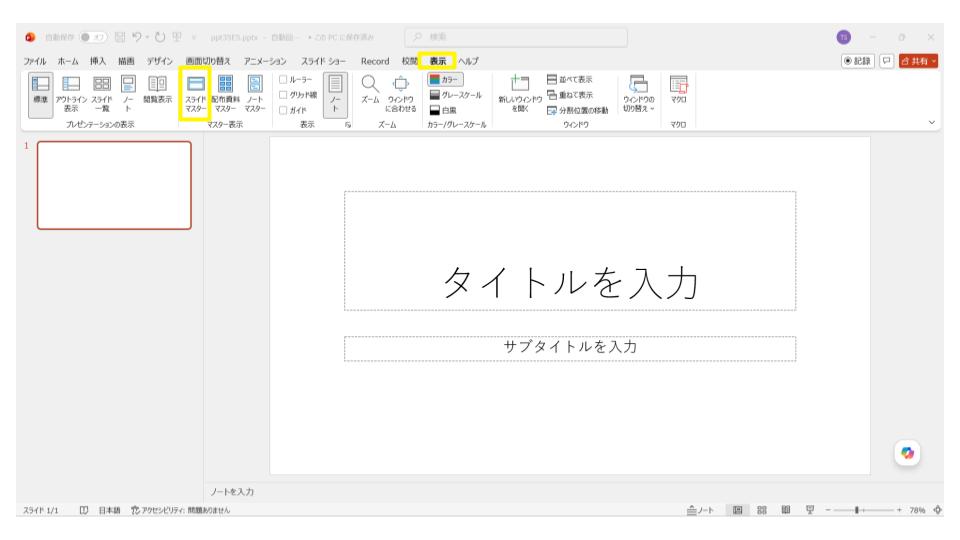
2. 一番上のスライド(親スライド)を編集する(フォント・配色・ロゴ・フッターなどを設定)
※ここでの変更はすべてのスライドに反映されます。
3. 「マスター表示を閉じる」をクリックする
Office連携(Excel/Word/Outlook)
パワーポイントは、Excel・Word・OutlookなどのOfficeツールと連携することで、資料作成をさらに効率化できます。
例えば、Excelのグラフを自動更新したり、Wordの文章を流用したりすることで、作業時間の短縮や更新ミスの防止につながります。
また、連携元の内容を変更すると、パワーポイント側にも反映できるため、最新情報を維持しやすい点もメリットです。
■主な連携パターン
Excel:グラフを貼り付けて自動更新する
Word:文章を流用する
Outlook:プレゼン資料を共有する
Excel連携
Office連携の中でも、特に実務で活用されることが多いのが、Excelとの連携機能です。Excelと連携しておくことで、資料修正の手間を減らし、データ更新も効率化できます。
- Excelで作成したグラフをPowerPointにリンクできる
- Excel側で数値を変更すると、PowerPointにも内容が反映される
■基本の使い方
1. Excelでグラフをコピー
2. PowerPointで「ホーム」タブ →「貼り付け」→「形式を選択して貼り付け」をクリックする
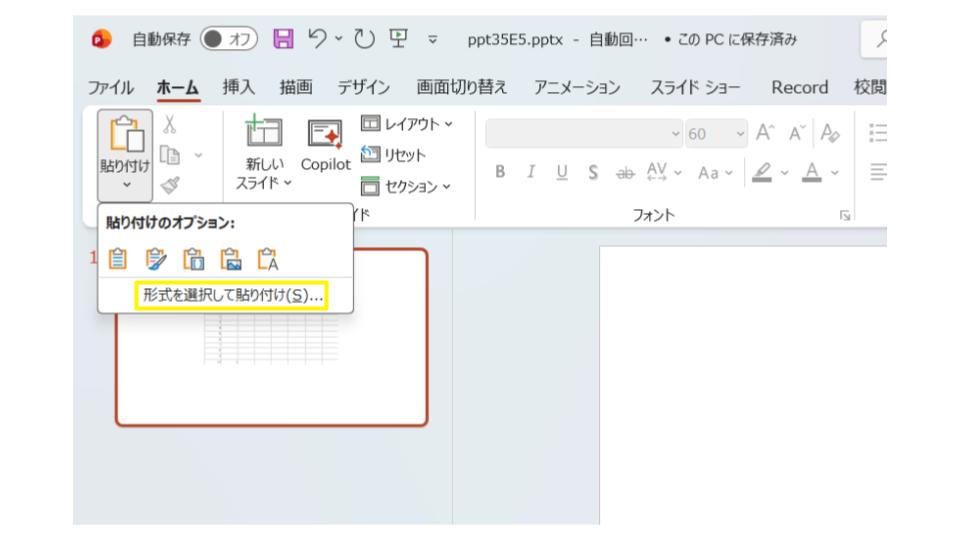
3.「リンク貼り付け」を選択する
4.「Microsoft Excel グラフ オブジェクト」を選択して貼り付ける
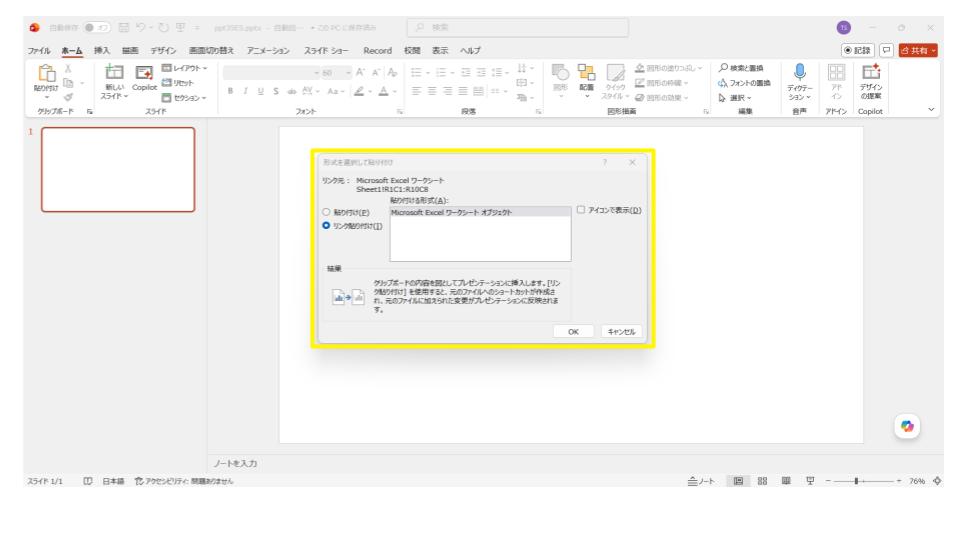
Excel側のデータを更新すると、PowerPointのグラフにも自動で反映されるため、修正漏れや転記ミスの防止につながります。
発表者ツール
発表者ツールを使うと、プレゼン中に次のスライドや発表メモを確認しながら進行できます。
発表者本人にしか見えないメモを用意できるので、活用することでよりスムーズなプレゼンができるようになるでしょう。
■発表者ツールでできること
- ノート(原稿)を自分だけ確認する
- 次のスライドを事前に表示する
- 経過時間を確認する
■使い方
「スライドショー」タブで「発表者ツールを使用する」にチェックを入れる
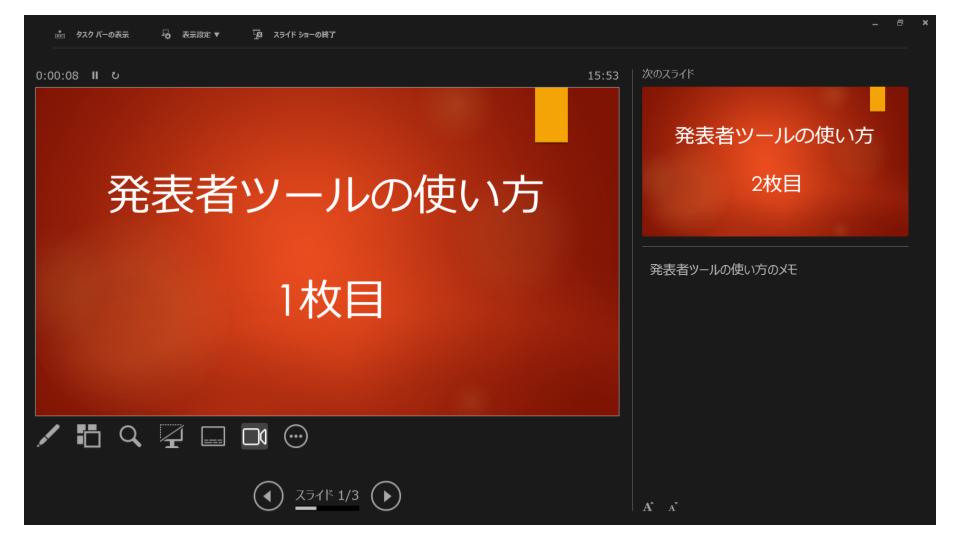
聞き手にはスライドだけが表示され、発表者には補助情報が表示されます。
【実務で差がつく】伝わるパワポ資料を作るための考え方
伝わるパワポ資料を作るには、スライドをただ作るのではなく、相手に「どうすれば伝わるか」という視点がより重要です。
見た目を整えるだけでなく、「何を・どの順番で・どう見せるか」という情報の組み立てをしっかり考えることで、資料の伝わりやすさは大きく変わります。
実務の現場でも重視されている「伝わる資料」を作るための考え方を解説します。
伝わる資料は「構成」で決まる
伝わる資料を作るには、デザインよりも先に、「何を・どの順番で伝えるか」という構成を整理することが重要です。
実際のビジネスの現場でも、最初からスライドを細かく作りこむのではなく、まず構成案を作成し、複数人の視点を入れてブラッシュアップするケースが一般的です。
例えば、「ここは分かりにくい」「このデータを入れた方が説得力が増す」といった改善案を早い段階で行うことで、資料の質を高められます。
ターゲット目線が最重要
伝わるパワーポイント資料を作るには、「誰が・どの場面で見るのか」を意識して、ターゲットの目線で構成を考えることが重要です。
パワーポイント資料は、読み手や利用シーンによって、適切な情報量や見せ方が大きく変わります。
例えば、プレゼン中に説明しながら使う資料では、スライド上では要点だけを簡潔に示し、言葉で補足する構成が効果的です。
一方で、会議後の共有資料や配布資料では、資料のみで情報を理解してもらう必要があります。そのためには、過不足のない正しい情報をわかりやすく記載する必要があり、ときに情報量が多くなることもあります。
このように、同じ内容でも、「誰が・どの場面で見るのか」によって、適切な資料構成は異なります。ターゲット目線で情報量や見せ方を調整することで、より伝わるパワポ資料が完成するでしょう。
目線の動きを設計する
伝わるパワーポイント資料を作るには、読み手の目線の動きや「どのくらいの時間で理解してもらうか」を意識して設計することが重要です。
資料は、「じっくり読んで理解してもらう」のか、「一目で要点を理解してもらう」のかによって適切な見せ方が変わります。そのため、資料の目的に合わせて、情報量やレイアウトを調整する必要があります。
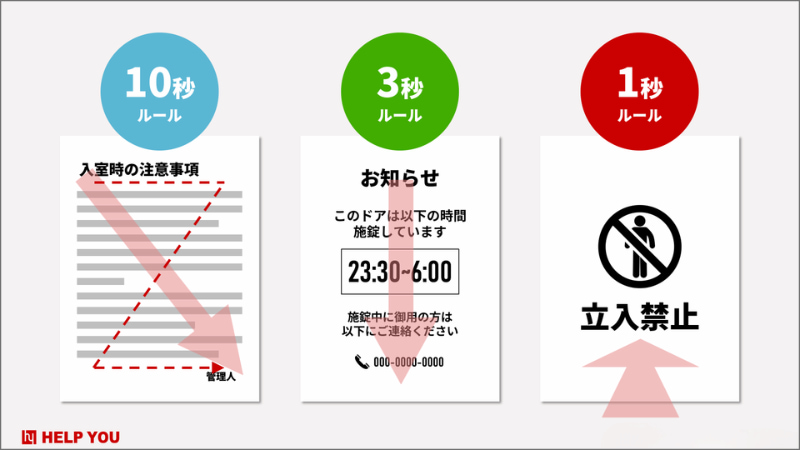
| 目的 | 見せ方 |
| 1秒で伝える | 1点に視線が集まる構成 (記号や絵だけでも理解できるもの) |
| 3秒で理解 | シンプルな一方向の流れにする (1つのテーマを端的に伝えるもの) |
| 10秒で理解 | 左上→右下へ自然に読める構成にする (注意事項や説明文を含むもの) |
このように、資料作成では「理解に必要な時間」を意識して設計することが重要です。伝えたい内容に合わせて、読み手の視線の流れや情報の配置を工夫することで、資料の伝わりやすさは大きく変わります。
パワーポイントの資料作成は「HELP YOU」におまかせ
パワーポイントは基本を押さえれば誰でも作成できますが、「伝わる資料」に仕上げるには、構成やデザインの工夫が欠かせません。
「時間がかかる」「うまくまとめられない」と感じる場合は、プロに依頼するという選択肢もあります。
資料作成代行サービス「HELP YOU 資料作成」
HELP YOUは、株式会社ニットが運営するオンラインアウトソーシングサービスです。
「HELP YOU 資料作成」サービスでは、資料作成のプロが「伝えたい内容が伝えたい人に伝わる」資料をご提案します。
| 特徴 | 【プロによる完全オーダーメイド作成】 資料作成のスペシャリストが、ターゲットに確実に伝わる高品質な資料をゼロから作成【再編集可能な納品形式】 PowerPointで作成・納品するため、納品後にお客様側で編集可能(他形式もご相談可能) 【複数人のチーム体制による品質担保】 |
| 対応資料の例 | ・プレゼン資料・セミナー資料 ・会社案内 ・採用説明会資料 ・営業資料 ・提案書 ・サービス紹介資料 ・Eラーニング資料 ・企画書 ・研修資料 ・ホワイトペーパー など ★資料作成以外に、営業事務・マーケティングなど幅広い業務の代行も可能 |
| 料金・プラン | 基本料金:50,000円 制作料金:15,000円/枚 ※最低発注枚数10枚 ※アニメーション設定料金などオプションあり |
| 実績 | ・中小企業、スタートアップ企業から大企業まで多種多様な業種の各種資料の作成実績 ・リピート率77% ・旭化成株式会社、三井不動産ビルマネジメント株式会社 など |
【パワポ資料作成事例】
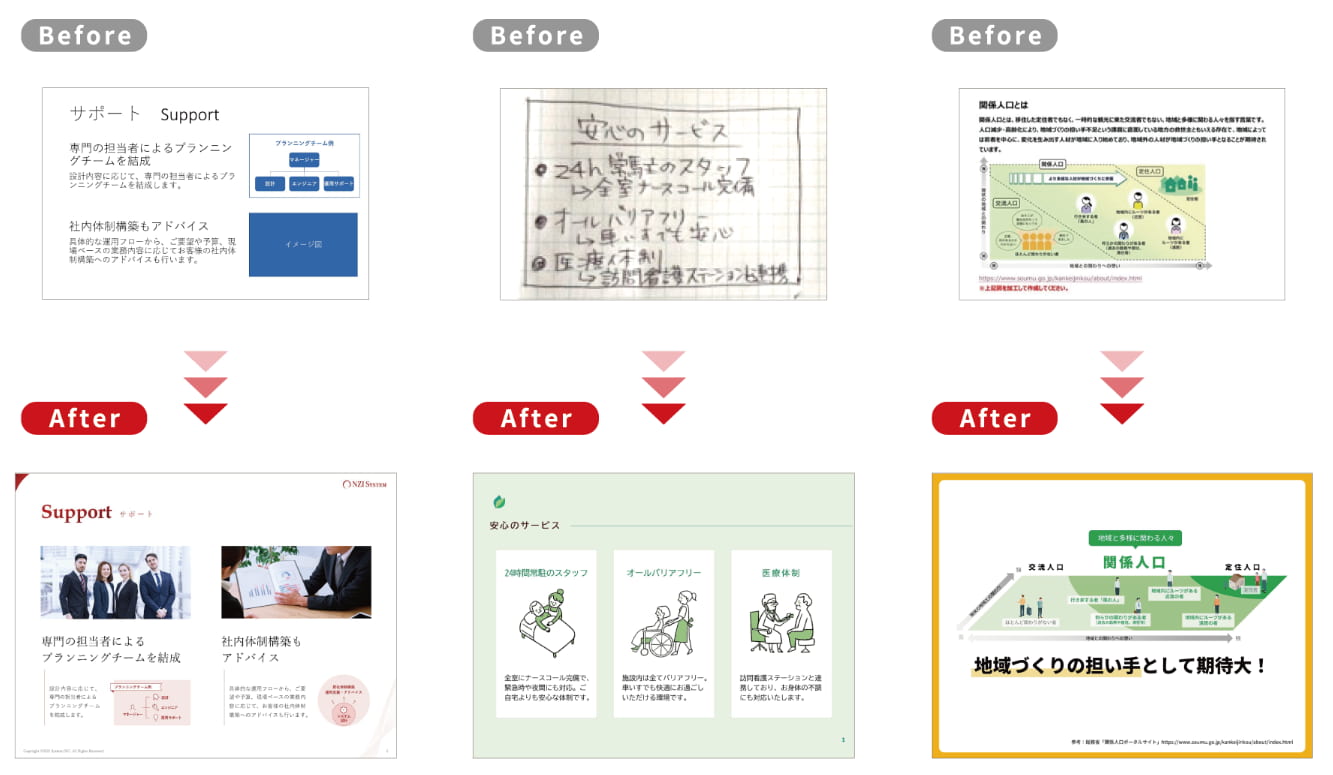
HELP YOUでは、既存の資料や原稿、イメージをもとに、「ビジュアル的に伝わる資料」をオーダーメイドで作成します。
「テンプレート的で印象に残らない資料」や「AIツールでは表現しきれない細やかなニュアンス」──そんな課題を感じている方にこそ、プロの手による資料作成で違いを実感いただけます。
▼サービス内容や制作事例は、以下の資料で詳しくご紹介しています。ぜひご覧ください
▼「どんな業務をどこまで依頼できるか」「自社にはどのプランが合っているか」など、ご質問はメール・電話にて無料で承っております。ぜひお気軽にお問い合わせください!
パワーポイント資料作成代行の事例
株式会社321は、ライバーを育成・サポートするライバーマネジメント事務所です。同社は、パートナー企業向けの商談資料作成をHELP YOUへ依頼しました。
HELP YOUがパワーポイント資料を作成・ブラッシュアップしたことで、商談がスムーズに進むようになり、パートナー企業との新規契約獲得につながりました。
【導入前の課題】
- 対企業向けに信頼性の高い資料が必要だった
- 資料作成を担当できる人材が不足していた
【対応業務】
- パワーポイント資料の作成
- 既存資料のブラッシュアップ
【導入の成果】
- 説得力のある資料により商談を進めやすくなった
- 約50社の企業と新規契約につながった
- 製本して展示会資料としても活用できた
▼詳しくはこちら
パワーポイントの使い方に関するよくある質問(FAQ)
最後にパワーポイントの使い方に関するよくある質問と回答をまとめました。無料で利用できる機能やPDFでの保存方法など、実務に役立つ内容を中心に整理しているので、ぜひ参考にしてください。
Q. パワーポイントは無料で使える?
A. パワーポイントは無料でも利用できますが、利用できる機能に制限があります。
ブラウザ版(PowerPoint Online) であれば無料で利用可能です。ただし、無料版では一部の機能やアドイン(追加機能)が制限されており、高度な機能は利用できません。
一方、Microsoft 365などのデスクトップ版は有料ですが、デザイン機能や細かい編集機能が充実しています。また、インターネット環境がない場合でもオフラインで利用できる点も特徴です。
結論として、簡単な資料の作成であれば無料版でも十分対応可能ですが、本格的な資料作成や業務利用には有料版が適しています。
Q. パワーポイント初心者におすすめの本は?
A. パワーポイント初心者には、図解が多く、操作手順が丁寧に解説されている入門書がおすすめです。
【おすすめの本】
- 操作中心で基礎から学びたい人:『やさしく教わる PowerPoint [Office 2024/Microsoft 365対応]』(著者:国本温子)
- 教室テキストのように順番に練習したい人:『よくわかる Microsoft PowerPoint 2024 基礎 Office 2024/Microsoft 365 対応』(富士通ラーニングメディア)
- デザインのコツも一緒に学びたい人:『PowerPoint 「最強」資料のデザイン教科書』(著者:福元雅之)
また、近年はYouTubeなどの動画教材も充実しているため、本と動画を併用することで、より理解しやすくなります。
Q. パワポで作成したスライドをPDFにしたいけど、どうすればいい?
A. 「名前を付けて保存」からPDF形式を選択することで、簡単に変換できます。
【PDFで保存する手順】
- 「ファイル」タブをクリック
- 「名前を付けて保存」を選択
- ファイル形式で「PDF」を選択し保存
PDF形式で保存すると、スライドのレイアウトを崩さず共有できるため、配布資料として活用する場合に適しています。
Q. パワーポイントの資料作成で使える無料のテンプレートはある?
A. 無料テンプレートは多数提供されており、初心者でも簡単にデザインを整えられます。
【パワーポイントのテンプレートの主な入手方法】
- PowerPoint内のテンプレート(起動時に選択可能)
- Microsoft公式サイト(https://powerpoint.cloud.microsoft/create/ja/templates/)
- 無料配布サイト(ビジネス向け・おしゃれ系など)
初心者はテンプレートを活用し、必要な要素を追加していくだけでも、見やすい資料を効率よく作成できます。
デザインに自信がない方は、テンプレートを活用するのがおすすめです。
Q. パワポで社内マニュアルを作成してくれるサービスはある?
A. はい。パワーポイントを使った社内マニュアルや研修資料、業務フロー資料などを作成代行してくれるサービスがあります。
構成設計からデザイン制作まで一括で対応できるサービスを活用することで、以下のようなメリットがあります。
- 社内リソース不足を解消できる
- 見やすく伝わる資料を作成できる
- 業務内容を整理・標準化しやすくなる
- 資料作成にかかる時間を削減できる
特に、専門性が求められる資料や、社内に資料作成を担当できる人材が不足している場合は、外部サービスの活用も有効です。
HELP YOUでは、社内マニュアル・研修資料・業務フロー資料など、目的に応じたパワーポイント資料の作成・ブラッシュアップに対応しています。
初心者向けパワーポイントの使い方のまとめ
パワーポイントは、「伝わる資料」を作成するために活用できるプレゼンテーションソフトです。初心者でも、基本操作や資料作成のルールをおさえることで、見やすくわかりやすい資料を作ることが可能です。
しかし、実務で成果につながる資料を作るには、構成力やデザイン力、一定の作成時間が必要になります。
「自分の資料に自信がない」「資料作成をする時間がない」といった課題を感じる場合は、資料作成のプロに頼るのも一つの方法です。
「HELP YOU 資料作成」サービスでは、読み手にとってわかりやすく、伝わることを重視したパワーポイント資料を作成します。
資料作成の品質向上や業務効率化を検討している場合は、ぜひ一度ご相談ください。
▼関連記事
HELP YOUの資料作成サービス
デザインは凝っているけれども、内容が記憶に残らない資料を目にしたことはありませんか?
どんなにデザイン性に優れた資料であっても、伝えたい内容が読み手に伝わらなければ、資料の価値は半減してしまいます。
HELP YOUは「伝えたい内容が、伝えたい相手に、伝わる資料」を作成します。
これまでに1,000以上のクライアント様にご利用いただきました。
資料作成でHELP YOUが選ばれる理由
【選ばれる理由1.】資料作成のスペシャリストメンバーが、迅速に貴社の業務をサポートをいたします。
【選ばれる理由2.】ラフ画を共有するだけで資料を作成いたします。
【選ばれる理由3.】構成や作成にあたり必要なリサーチをいたします。
HELP YOUは、資料作成だけでなく各種専門分野の幅広い業務を迅速に対応いたします。
ぜひこの機会に資料作成のアウトソーシングをご検討ください。
お電話での無料相談はこちらをご利用ください。050-3187-5599(平日10~18時)