
【初心者向け】Googleスプレッドシートの使い方!作成・共有方法やスマホ版も解説
Googleスプレッドシートは、リアルタイム共同編集や関数、Gemini連携などを活用することで、業務効率化に役立つツールです。Excelと近い操作感で使えるうえ、自動保存や複数人でのデータ共有など、日々の業務をスムーズにする機能も備えています。
この記事では、以下の内容を分かりやすく解説します。
- Googleスプレッドシートの基本的な使い方
- 関数やGemini連携などの活用方法
- スマホ版Googleスプレッドシートの使い方
- 業務での活用例と効率化のポイント など
Googleスプレッドシートを業務に活用したい方は、ぜひ参考にしてください。
Googleスプレッドシートとは?
Googleスプレッドシートは、無料で使えるクラウド型の表計算ソフトです。インストール不要でブラウザ上で利用でき、複数人で同時に編集できます。
主な特徴と機能は、以下の通りです。
<特徴>
- Googleアカウントがあれば無料で利用可能
- インストール不要でブラウザから操作できる
- PC・スマホなど端末を問わず利用できる
- 自動保存によりデータ消失のリスクを抑えられる
- リアルタイムで共同編集が可能
<主な機能>
- 表の作成・データ入力
- 関数を使った計算処理
- グラフ作成
- 複数人でのデータ共有・管理
Excelと同様の基本機能を備えつつ、クラウド前提の設計により、「チームでのデータ共有や管理」に強みがあります。
GoogleスプレッドシートとExcelの違い
GoogleスプレッドシートとMicrosoft Excelの最大の違いは、「クラウド前提か、ローカル前提か」です。そのため、利用目的に応じて使い分けることが重要です。
GoogleスプレッドシートとExcelの主な違いを以下の表にまとめました。
| 比較項目 | Googleスプレッドシート | Microsoft Excel |
| 基本仕様 | クラウド型(ブラウザで動作) | インストール型(PCに常駐) |
| 価格 | 無料(Googleアカウントで利用可) | 原則有料(ライセンス購入が必要) |
| 保存方法 | 自動保存 | 手動保存 |
| 共有 | リアルタイム共同編集 | 基本は単独編集 |
| 得意な作業 | チームでの共同作業・フォーム連携 | 大規模データの高速処理・高度な装飾 |
| AI・最新機能 | Geminiによる生成AI連携が強力 | 従来の関数や分析ツールが充実 |
※ここでは「ローカル保存が前提の従来型Excel」と「Googleスプレッドシート」を比較しています。Microsoft 365 + OneDrive/SharePoint を前提とした場合、Excelでも自動保存・共同編集・バージョン履歴などが利用できます。
Googleスプレッドシートはクラウド前提のため、リアルタイムでの共有や共同編集が可能。一方で、Excelはローカル利用を前提としており、大量データの高速処理や高度な分析に適しています。
そのため、以下のように使い分けるのが効果的です。
- チームでの共有・同時編集:Googleスプレッドシート
- 大量データの処理・高度な分析:Excel
なお、Microsoft 365を利用すればExcelでも共同編集は可能です。ただし、一般的な操作性では、Googleスプレッドシートのほうがスムーズに共同作業を行えるケースが多い傾向にあります。
▼関連記事
Googleスプレッドシートの基本的な使い方:シートの作成・入力・保存
Googleスプレッドシートは、シートの作成・データ入力・保存の3つを押さえれば基本操作は十分です。初めてでも直感的に操作できるため、すぐに業務で活用できます。
ここでは、シートの作成方法から入力、保存・出力までの基本的な使い方を順番に解説します。
シートの作成
Googleスプレッドシートは、数クリックで簡単に新規作成できます。用途に応じて2つの方法があります。
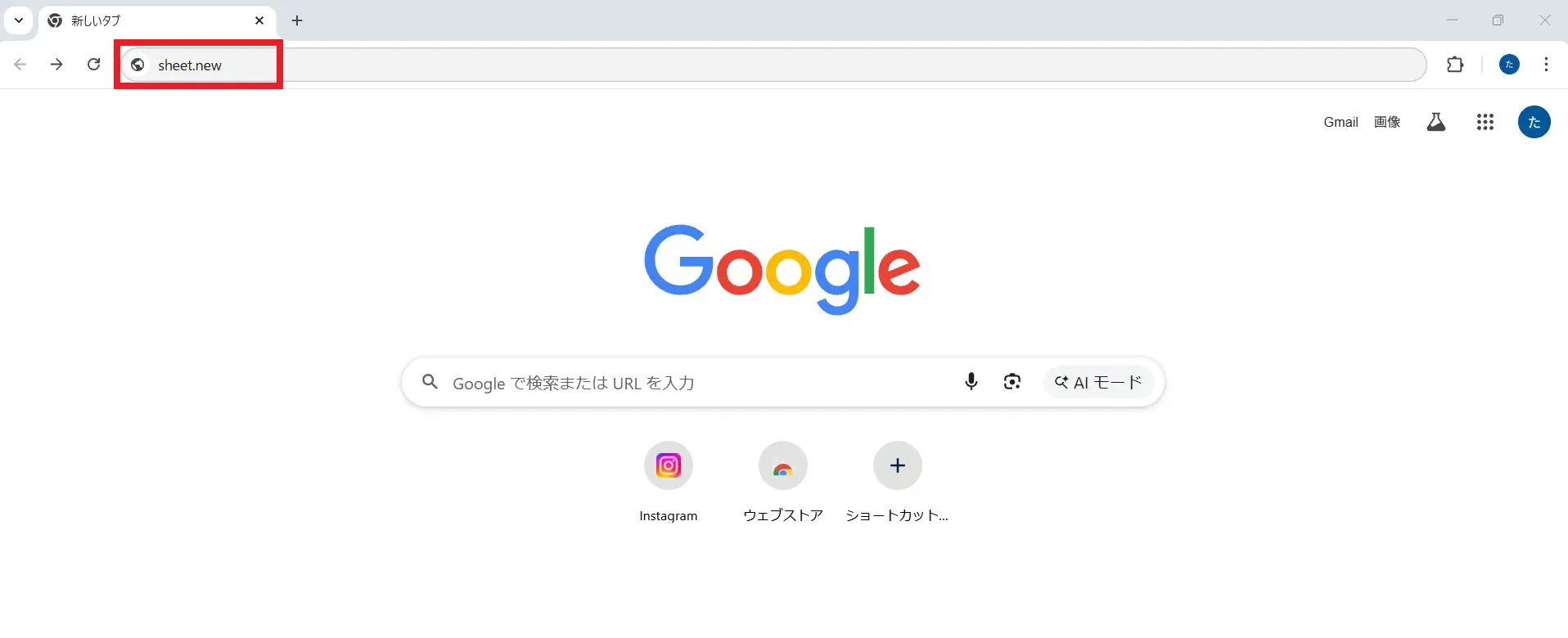
<1、URLから作成する方法(sheet.new)>
最も手軽な方法は、ブラウザのURL欄に「sheet.new」と入力する方法です。入力するだけで新しいスプレッドシートが自動的に作成されます。
<2、Googleドライブから作成する方法>
Googleドライブから新規作成することも可能です。
まず、Googleアカウントにログインし、Googleドライブへアクセスします。
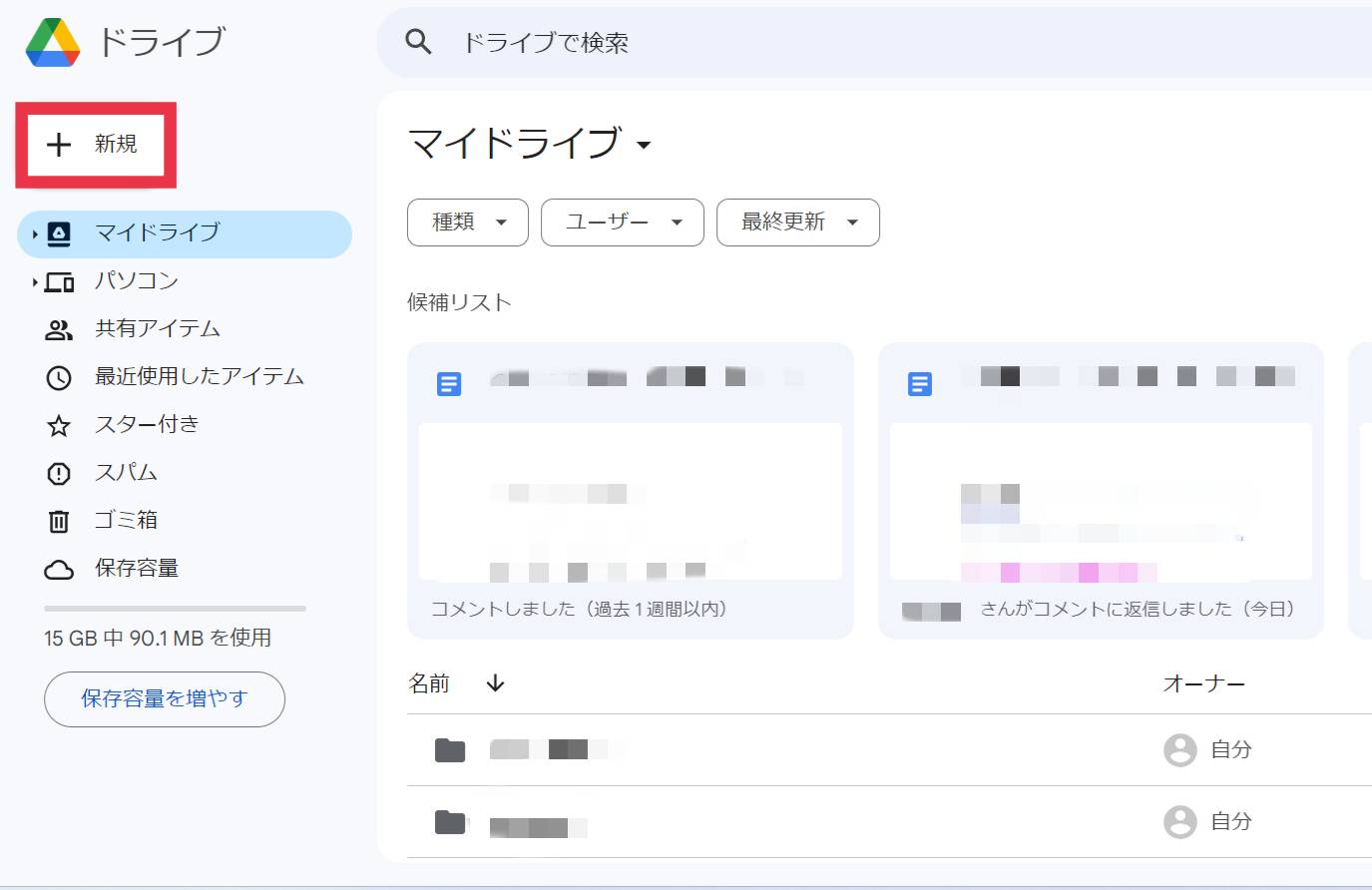
画面左上の「+新規」ボタンをクリックし、「Googleスプレッドシート」を選択すると、新しいシートが作成されます。
作成したシートの左上に表示されている「無題のスプレッドシート」をクリックすると、シート名を変更できます。
Excelファイルの読み込み
既存のExcelファイルは、Googleスプレッドシートでそのまま利用できます。ファイルをアップロードするだけでスプレッドシート形式に自動変換されるため、移行もスムーズです。
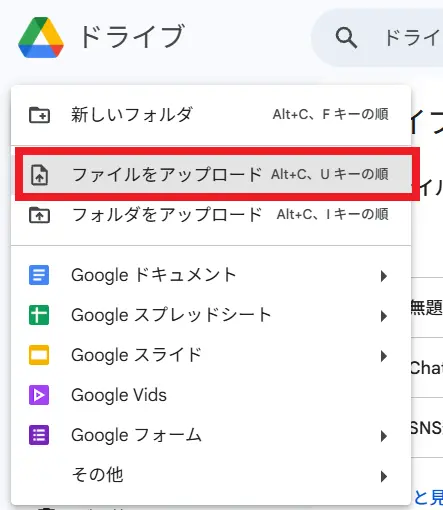
まず、Googleドライブの左上にある「+新規」ボタンをクリックし、「ファイルをアップロード」からExcelファイルをアップロードします。
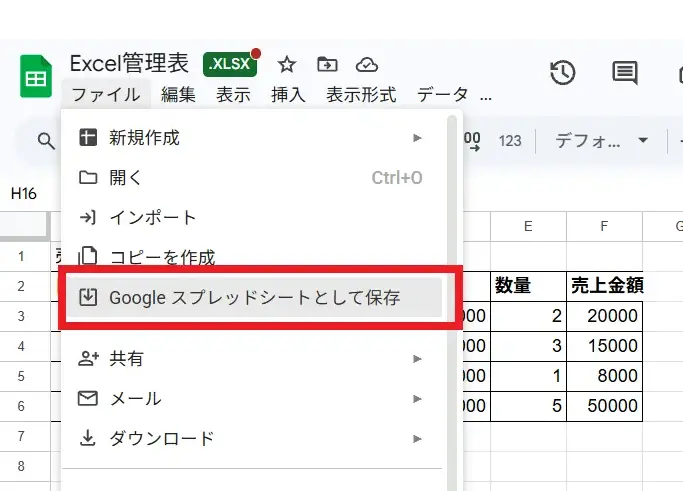
アップロードしファイルを開き、上部メニューの左上にある「ファイル」から、「Googleスプレッドシートとして保存」すると、スプレッドシート形式で保存できます。
Excelファイルを読み込む際のポイントは、以下の通りです。
- 関数や書式は基本的に引き継がれる
- 一部の高度な機能は正しく反映されない場合がある
基本的にはそのまま利用できますが、高度な設定をしている場合は注意が必要です。
入力
Googleスプレッドシートの基本的な入力方法はExcelとほぼ同じです。入力したいセルをクリックし、文字や数値を入力します。
基本的な操作は以下の通りです。
- セルをクリックして入力する
- Enterキーで入力を確定する
- Tabキーで右のセルへ移動する
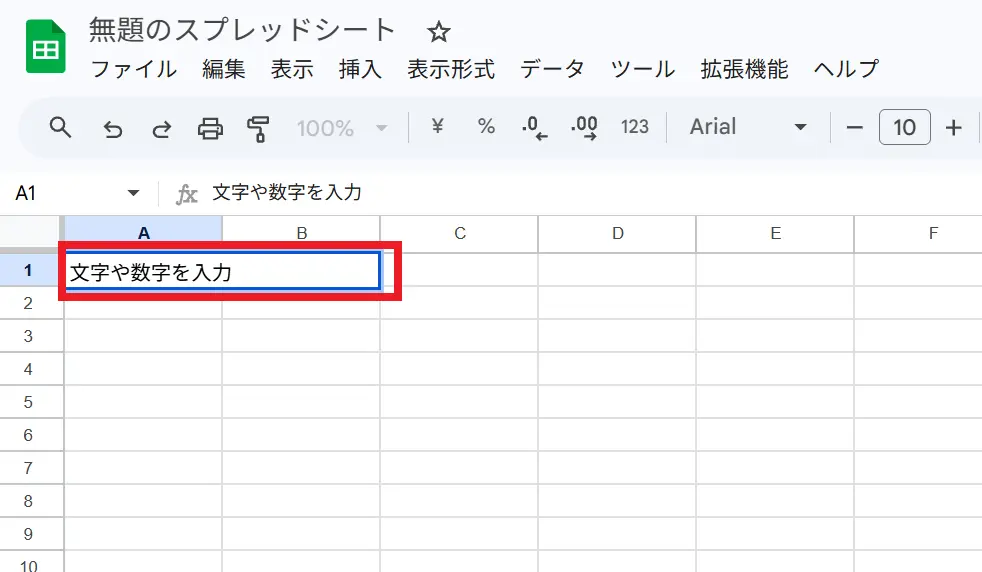
セル内の情報量が多い場合は、改行を使うことで視認性を高められます。
■Windowsの場合:改行したい位置「Alt」+「Enter」キーを押す
■Macの場合:改行したい位置で「⌘(Command)」+「Enter」キーを押す
なお、スマホ版ではキーボード操作による改行ができないため、関数を使う必要があります。
保存・出力
Googleスプレッドシートは、入力内容がリアルタイムでGoogleドライブに自動保存される仕組みです。そのためExcelのような「保存」ボタンは基本的に必要ありません。
この仕組みにより、次のような特徴があります。
- 入力内容が自動でクラウドへ保存される
- 手動で上書き保存する必要がない
- 変更履歴が自動で記録される
これにより、保存忘れによるデータ消失を防ぎ、必要に応じて過去の状態へ復元することも可能です。
書き出し
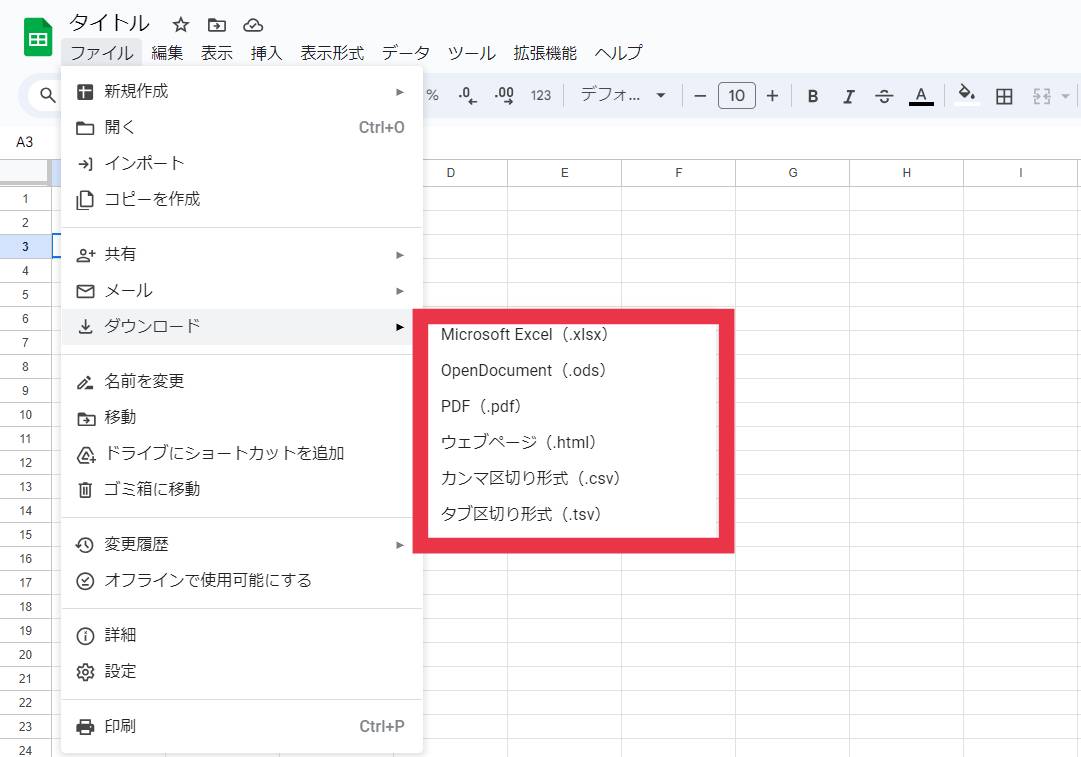
Googleスプレッドシートは、さまざまな形式でファイルを書き出せます。主な対応形式は以下の通りです。
- Excel(.xlsx)
- CSV
<ダウンロード手順>
画面左上の「ファイル」をクリックし、「ダウンロード」にカーソルを合わせると、保存可能な形式が表示されます。
保存したい形式を選択すると、その形式でファイルをデバイスへダウンロードできます。
なお、Googleスプレッドシート自体の保存先は、デフォルトではGoogleドライブ内の「マイドライブ」です。必要に応じてフォルダを作成し、任意の場所へ移動することもできます。
Googleスプレッドシートの使い方:共有・共同編集
Googleスプレッドシートの最大の強みは、複数人がリアルタイムで共同編集できることです。適切な権限設定を行うことで、チーム内で安全かつ効率的にデータ管理ができます。
ここでは、共有・共同編集に必要な基本機能について解説します。
共有と権限設定(閲覧・コメント・編集)
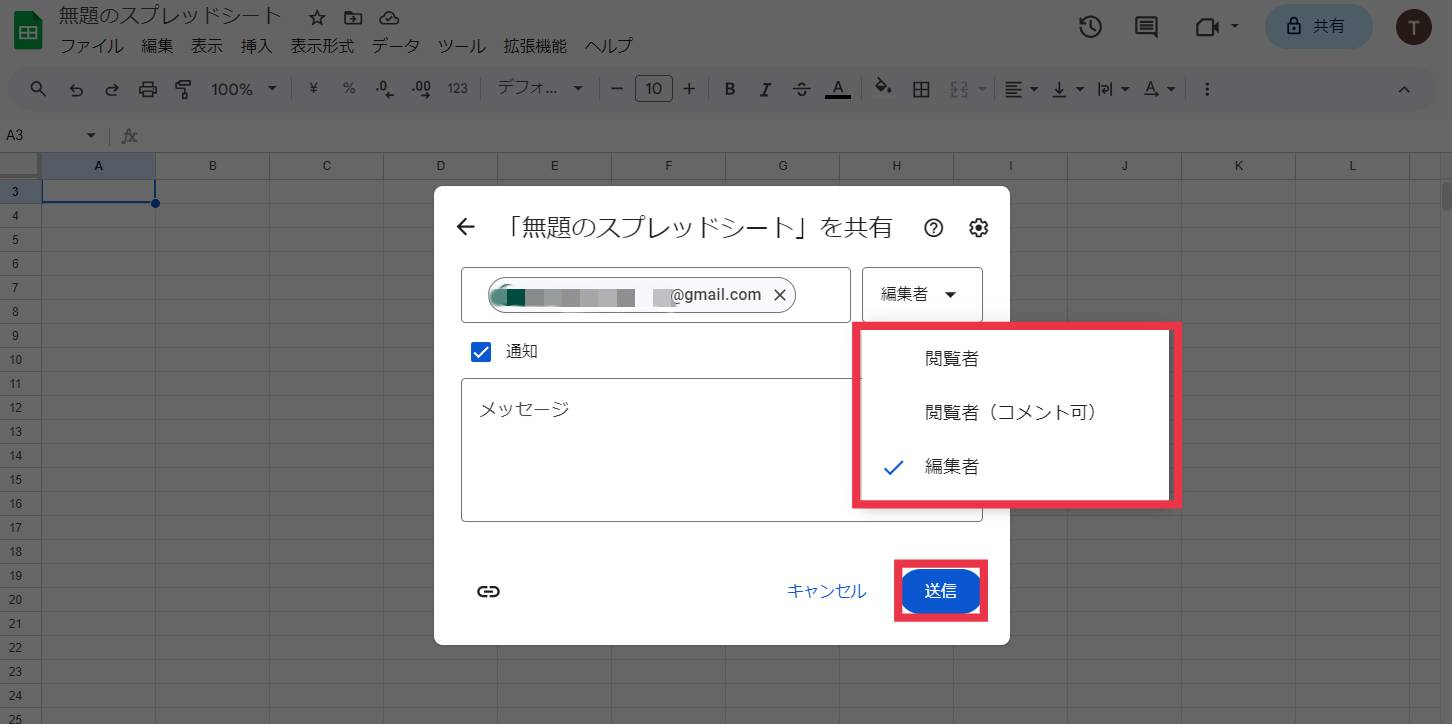
共有時は「誰がどこまで操作できるか」を設定することが重要です。権限は次の3種類です。
- 閲覧者:閲覧のみ(編集不可)
- 閲覧者(コメント可):コメントのみ可能
- 編集者:編集・削除すべて可能
設定手順は以下の通りです。
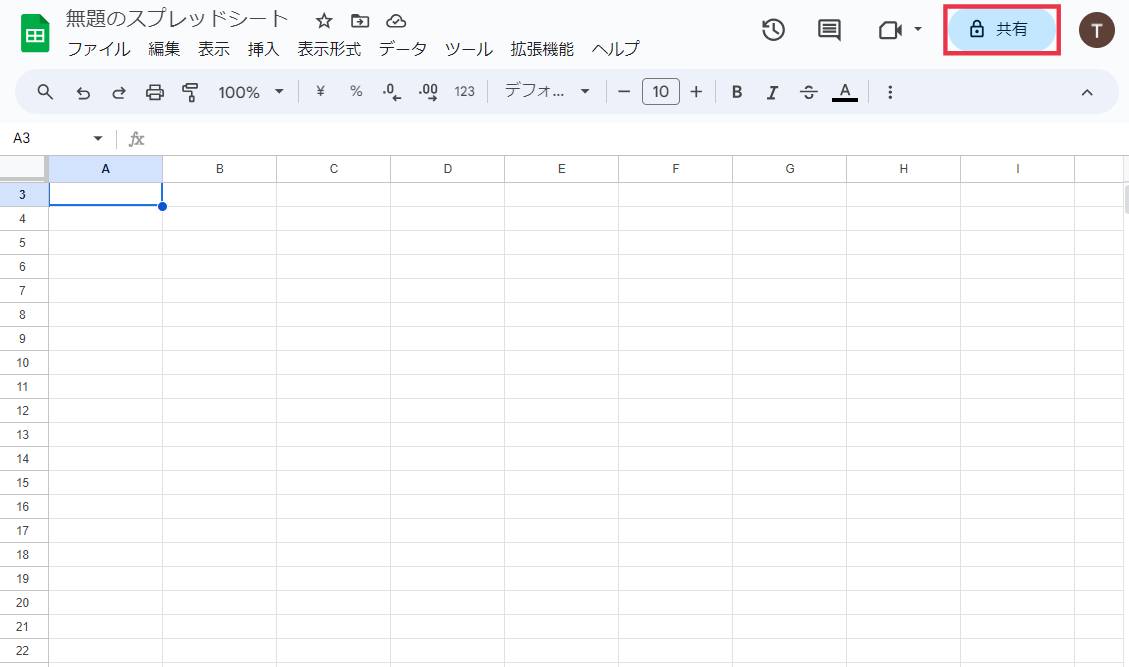
まずは、シートの右上にある「共有」をクリックします。
1. Gmailアドレスで共有する方法
「無題のスプレッドシートを共有」という画面が表示されたら、共有したいユーザーのメールアドレスを入力します。

メールアドレスを入力した後、右側のプルダウンから共有権限(閲覧者・コメント可・編集者)を選択します。
その後、「送信」をクリックすると共有が完了します。
2.リンクをコピーする方法
共有相手のメールアドレスが分からない場合は、リンクを使って共有できます。
シート右上の「共有」をクリックし、画面内の「リンクをコピー」を選択します。コピーしたリンクを相手に共有することで、シートにアクセスしてもらえます。
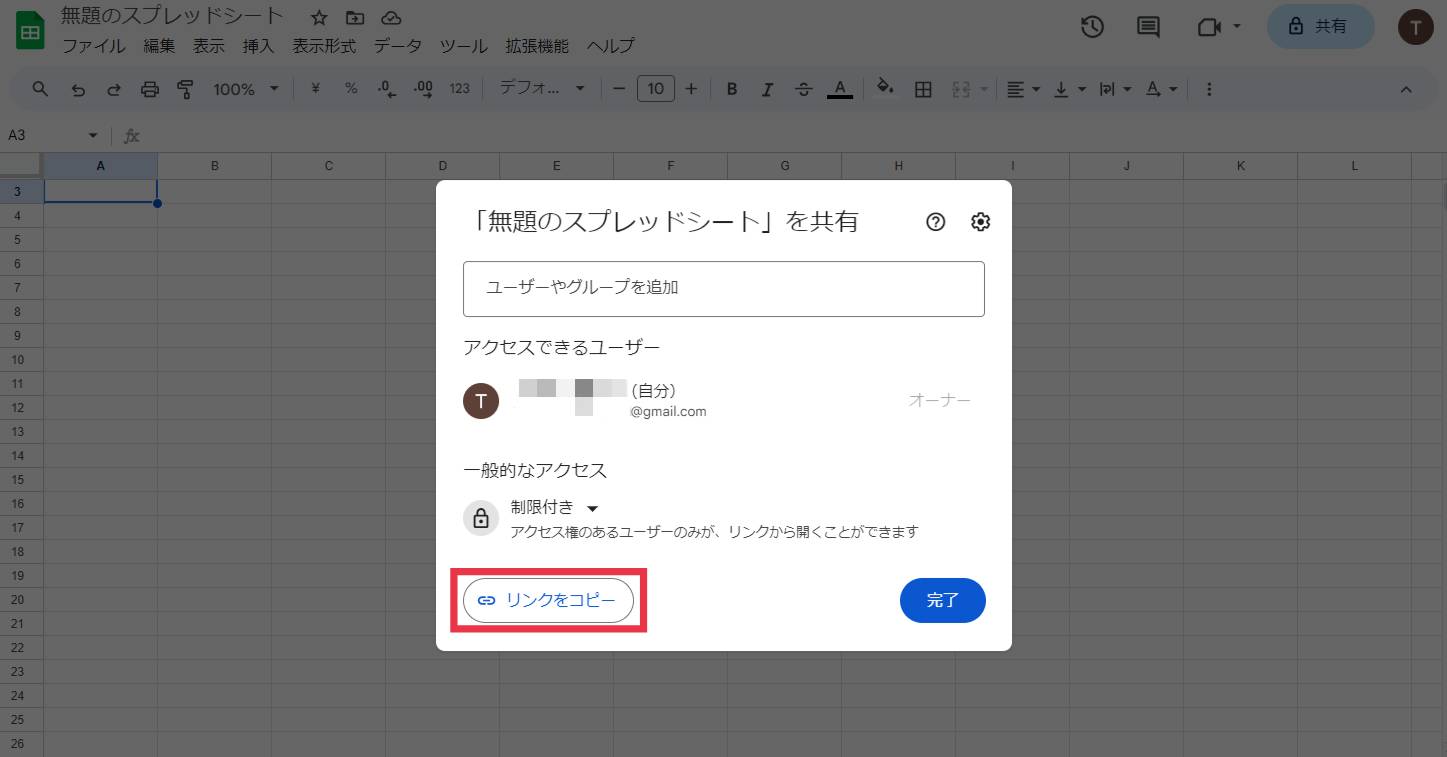
このとき、アクセス権限は「制限付き」または「リンクを知っている全員」から選択できます。
- 制限付き:許可されたユーザーのみがアクセス可能
- リンクを知っている全員:リンクを知っている人であれば誰でもアクセス可能
「リンクを知っている全員」を選択した場合でも、「閲覧者」「コメント可」「編集者」のいずれかの権限を設定できます。
ただし、この方法では権限をユーザーごとに細かく設定できません。ユーザーごとに権限を変更したい場合は、Gmailアドレスでの共有が適しています。
リアルタイム共同編集
Googleスプレッドシートでは、複数人が同時にシートを編集できます。変更内容はリアルタイムで反映されるため、常に最新の情報を共有しながら作業を進められます。
主な特徴は以下の通りです。
- 複数人で同時編集できる
- 編集中のユーザーが色分け表示される
- 誰がどのセルを編集しているかリアルタイムで確認できる
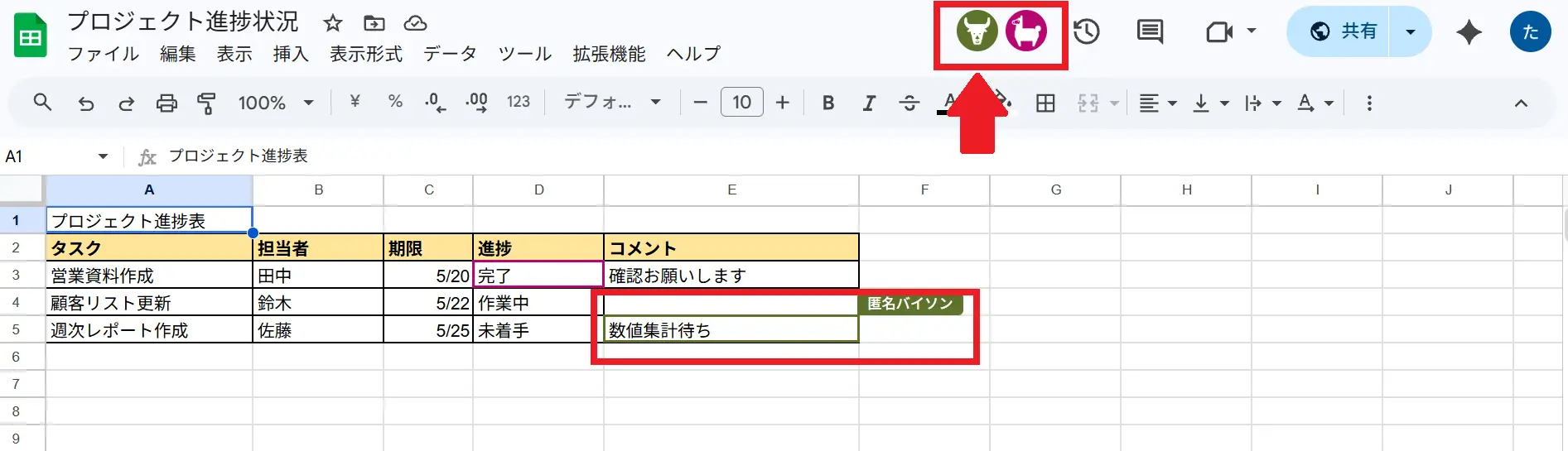
リアルタイム共同編集を活用することで、ファイルの送受信や最新版管理が不要になります。また、チーム全員が同じ情報を確認しながら作業できるため、作業効率が大幅に向上する点もメリットです。
コメント機能
Googleスプレッドシートでは、シート上で直接コメントを追加できます。修正指示や確認依頼をセル単位で共有できるため、メールやチャットツールを使わずにコミュニケーションを進められます。
コメントの追加・編集・削除方法は以下の通りです。
コメントの追加の方法
コメントを追加する場合は、対象のセルを右クリックし、「コメント」を選択します。
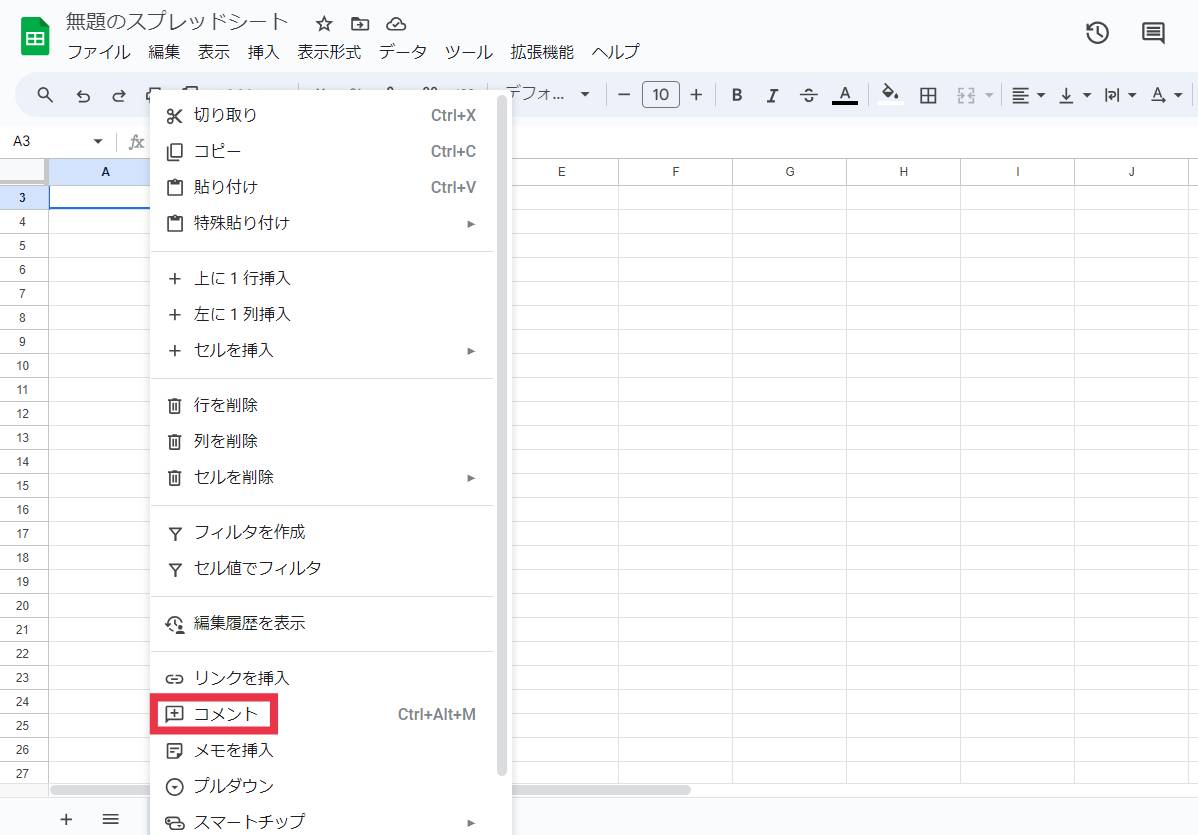
コメント内で「@名前」を使うと、特定のメンバーに通知を送ることもできます。
コメントの削除・編集の方法
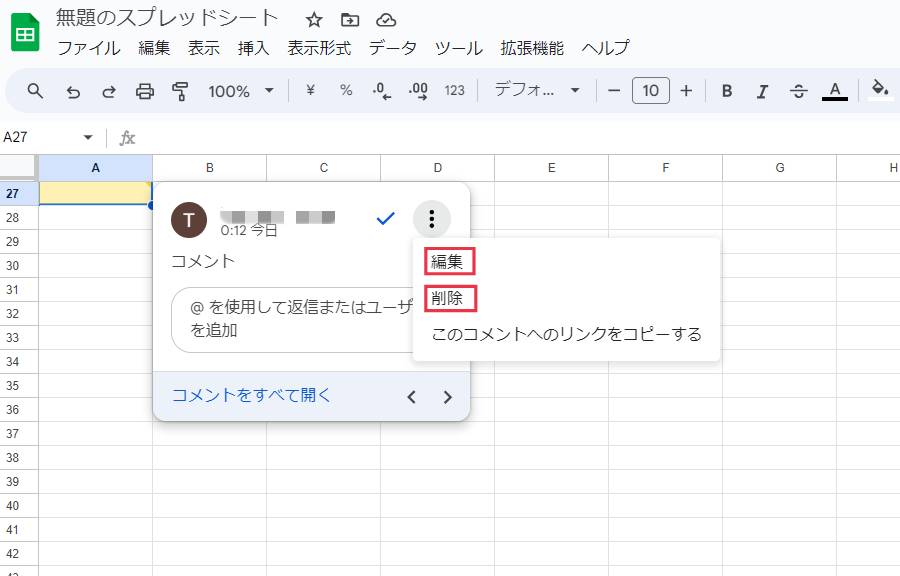
コメントが付いたセルを右クリックし、表示されるメニューの「︙」ボタンから、コメントの編集や削除ができます。
業務効率化できるGoogleスプレッドシートの使い方
Googleスプレッドシートの機能を活用すると、データ入力や集計などの定型作業を効率化できます。特に、関数やAI機能を使うことで、作業時間の短縮や入力ミスの削減につながります。
ここでは、Googleスプレッドシートを使った業務効率化の方法として、関数・Gemini連携・AI関数の活用法を解説します。
関数
Googleスプレッドシートでは、関数を使うことで計算やデータ処理を自動化できます。まずは、よく使う基本関数を覚えることが重要です。
▼よく使う関数一覧表
| 関数 | 用途 | 使い方の例 |
| SUM | 合計を出す | =SUM(A1:A10) |
| AVERAGE | 平均値を求める | =AVERAGE(A1:A10) |
| IF | 条件分岐 | =IF(A1>=60,”合格”,”不合格”) |
| VLOOKUP | 別の表からデータを検索 | =VLOOKUP(A2,シート2!A:B,2,FALSE) |
| COUNT | 数値が入力されているセルの数を数える | =COUNT(A1:A10) |
関数の基本的な入力手順は以下の通りです。
- 関数を入力したいセルを選択する
- 「=」を入力する
- 関数名を入力する(例:SUM)
- 計算範囲を指定してEnterキーを押す
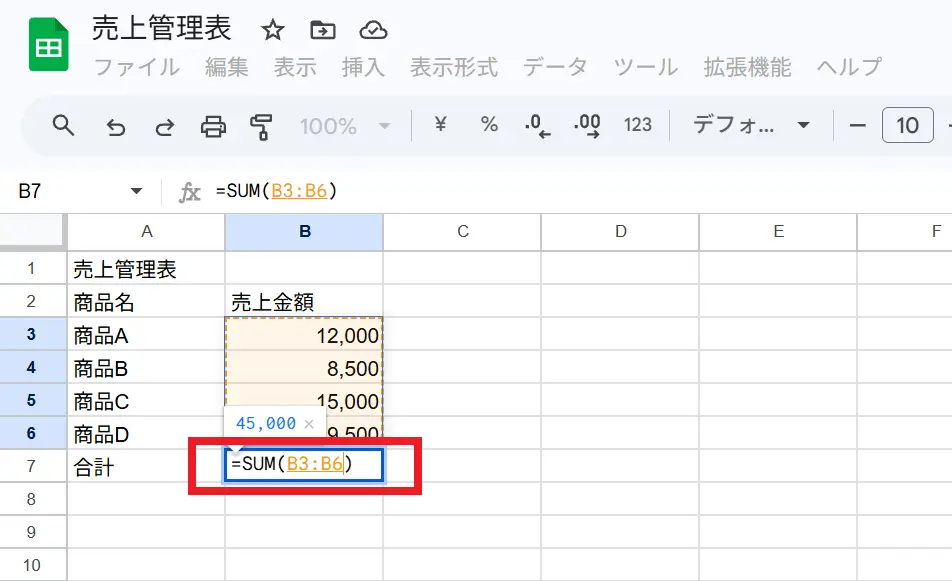
入力途中で候補が自動表示されるため、初心者でも関数を活用しやすく、作業効率化につながります。
Gemini連携
Googleスプレッドシートは、生成AI「Gemini」と連携することで、初心者でも高度なデータ処理を効率的に行えます。
Geminiでは、自然な文章で指示するだけで、データ分析や関数の作成が可能です。自分でゼロから考える手間を減らせるため、作業時間の短縮につながります。
Geminiとの連携によって、以下のような作業を効率化できます。
- データの要約・分析
- 適切なグラフの提案
- 標準関数の自動生成
Geminiは、画面右上の「Geminiアイコン(星型マーク)」をクリックし、右側に表示される「Geminiパネル」から利用できます。なお、Gemini機能の利用には、有料プランへの加入が必要な場合があります。
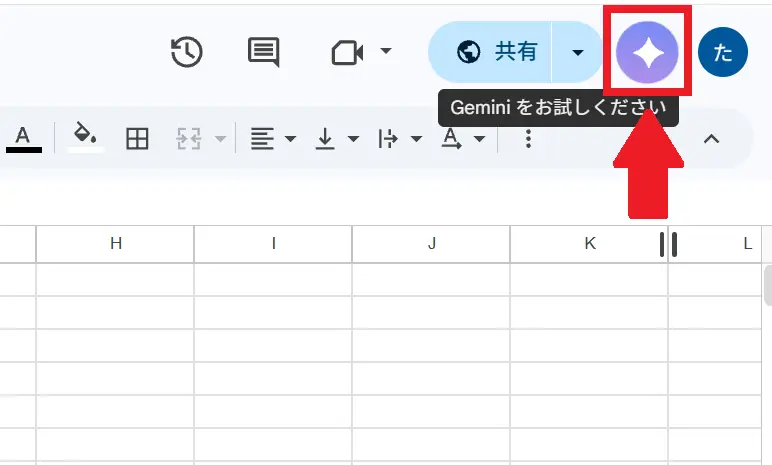
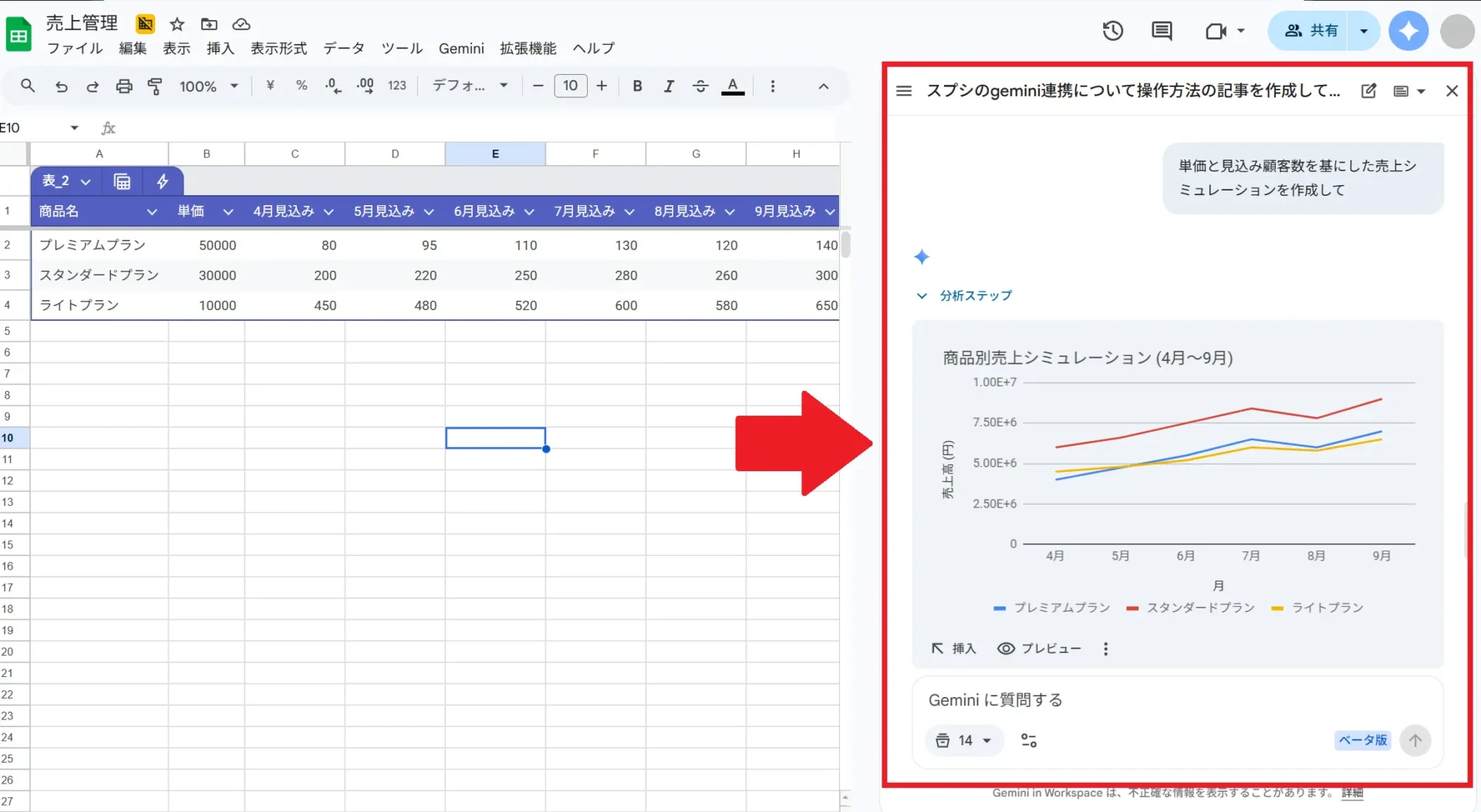
例えば、「プロジェクト管理の表を作って」「この売上表から改善点を3つ挙げて」というように、自然な文章で指示できます。
以下は、表をもとに「単価と見込顧客数を基にした売上シミュレーションを作成して」と指示した例です。
AI関数
AI関数とは、セル内でAIにデータを「処理」させる機能です。関数そのものにAI(Gemini)の知能を組み込むことで、大量のテキストデータを一括処理できます。100件、1,000件といった単純作業を数秒で終わらせることができるため、業務効率化につながります。
AI関数では、次のようなことが可能です。
- テキストの分類(ポジティブ・ネガティブなど)
- 情報の抽出
- 翻訳・要約
例えば、文章を要約したい場合や文章から会社名を抽出したい場合は、以下のようなAI関数を使います。
<文章を要約したい場合>
セルに「=AI.SUMMARIZE(A2)」と入力すると、A2セルの文章を自動で要約できます。
<文章から会社名を抽出したい場合>
「=AI.EXTRACT(A2,”会社名”)」と入力すると、A2セル内の文章内から社名を自動で抽出できます。
スマホ版Googleスプレッドシートの使い方(iPhone・Android)
Googleスプレッドシートは、iPhone・Android向けのスマホアプリでも利用可能です。外出先でも閲覧や簡単な編集ができるため、移動中の確認や現場でのデータ更新など、日常業務の効率化に役立ちます。
スマホで利用する場合は、まず専用アプリをインストールしましょう。
■iPhone版:Google スプレッドシートアプリをインストール
■Android版:Google スプレッドシートアプリをインストール
Googleアカウントでログイン後、Googleドライブ内のファイルを選択するとスプレッドシートを開けます。
スマホ版では、以下のような操作が可能です。
- セルの入力・編集
- 簡単な関数入力
- フィルター機能の利用
スマホ版とPC版との違い
スマホ版Googleスプレッドシートは、外出先でも手軽に閲覧・編集できる点が特徴です。一方で、PC版と比べると一部利用できない機能もあるため、用途に応じて使い分けることが重要です。
スマホ版とPC版の具体的な違いを以下の表にまとめました。
| 機能 | PC版 | スマホ版 |
| データ入力 | ◎ | ○ |
| 関数入力 | ◎ | △ |
| 高度な機能(GASなど) | ◎ | × |
| 閲覧 | ◎ | ◎ |
使い分けのポイントは以下の通りです。
- 本格的な編集やデータ分析はPC向き
- 確認や簡単な入力・編集はスマホで十分
資料作成や関数設定などの作業はPC、移動中の確認や簡単な更新はスマホというように使い分けることで、より効率的に活用できます。
オフライン設定
Googleスプレッドシートは、事前に設定しておけばオフライン環境でも利用できます。通信環境が不安定な外出先でもファイルを確認・編集できるため、移動中の業務にも便利です。
オフラインの設定方法は以下の通りです。
なお、オフラインで利用できるのは直近で使用したファイルです。事前に、オフラインで使いたいファイルを開いておきましょう。
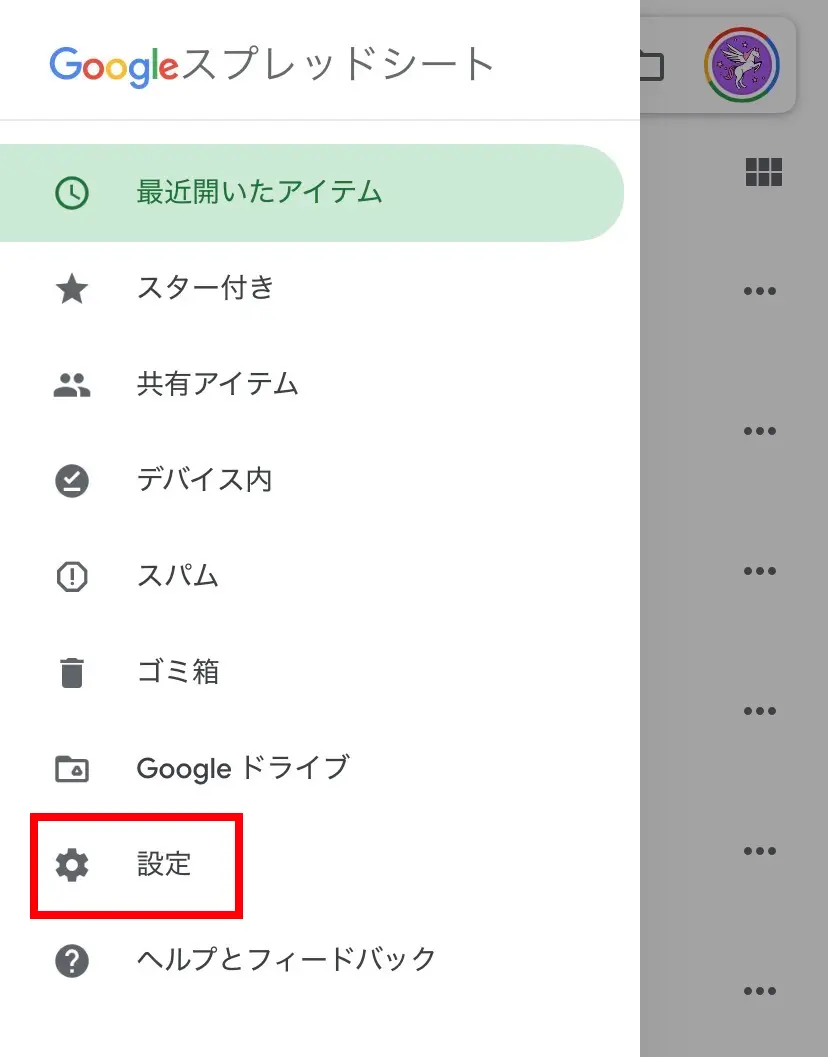
まず、Googleスプレッドシートアプリを開きます。その後、左上のメニューアイコン(「三」マーク)をタップし、「設定」を選択します。
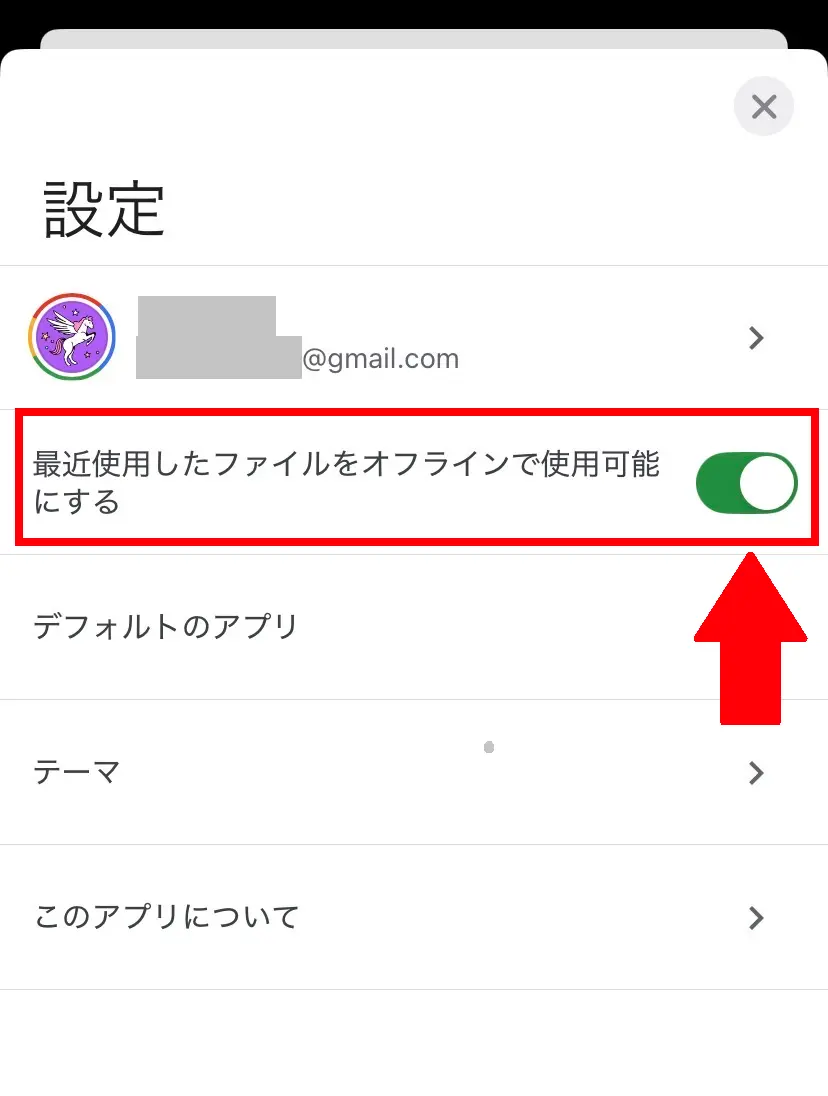
次に、「最近使用したファイルをオフラインで使用可能にする」のスイッチをオン(緑色)にします。
<オフライン利用のポイント>
- 事前に設定しておく必要がある
- オンライン環境に戻ると自動で同期される
このように、事前に設定しておくことで、通信環境を気にせずスマホでGoogleスプレッドシートを使用できます。
Googleスプレッドシートのよくあるエラーと対処法
Googleスプレッドシートでは、共有設定や誤操作などが原因で、「開けない」「編集できない」といったトラブルが起こることがあります。 ただし、多くの場合は原因を把握すればすぐに解決可能です。
ここでは、Googleスプレッドシートで起こりやすいエラーと、その対処法を分かりやすく解説します。
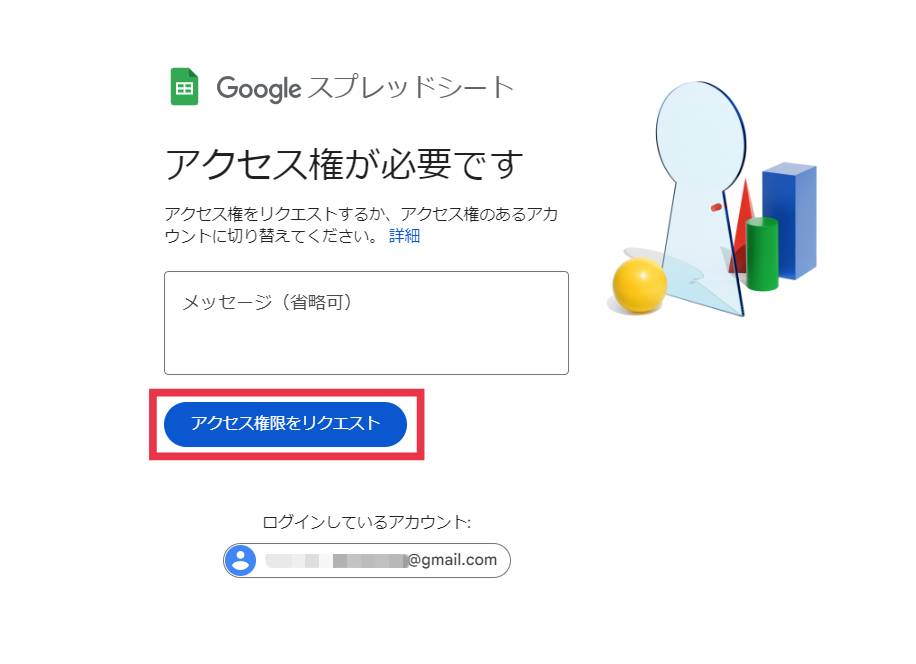
「アクセス権限が必要です」と表示される
「アクセス権限が必要です」と表示される場合は、アクセス権限が不足している、または別のGoogleアカウントでログインしている可能性があります。ここでは、主な原因と解決法を二つ紹介します。
■パターンA:アクセス権限が共有されていない
一つ目は、アクセス権限が付与されていないケースです。
画面に表示される「アクセス権限をリクエスト」をクリックし、シート管理者に共有を依頼しましょう。クリックすると管理者へメールが送信されるため、承認されるまで待ちます。
■パターンB:違うアカウントでログインしている
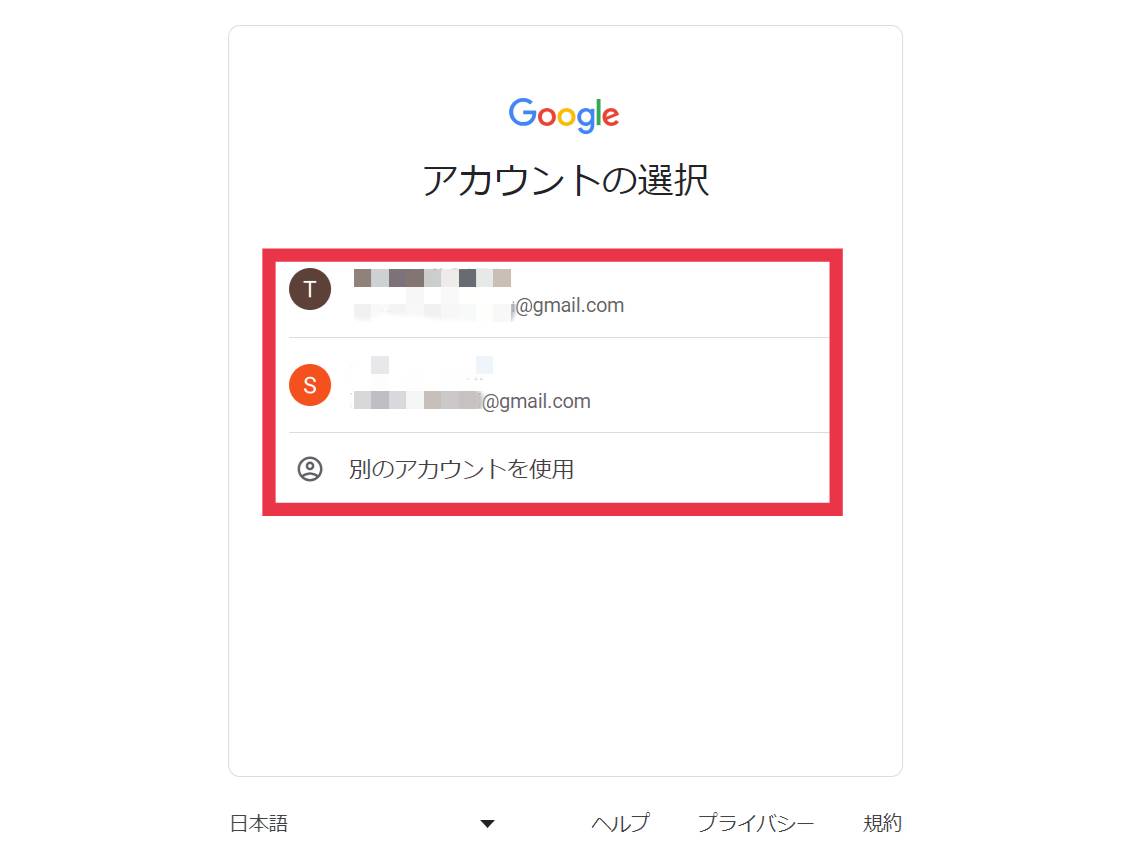
二つ目は、アクセス権限を持つGoogleアカウントとは別のアカウントでログインしているケースです。複数のGoogleアカウントを利用している場合、アクセス権限のないアカウントでシートを開こうとしている可能性があります。
正しいアカウントを選択するか、「別のアカウントを使用」からログインし直したうえで、再度アクセスしてください。
大切なデータを誤って削除・上書きしてしまった
Googleスプレッドシートでは、操作ミスや共同編集者による変更で、データが上書きされることがあります。
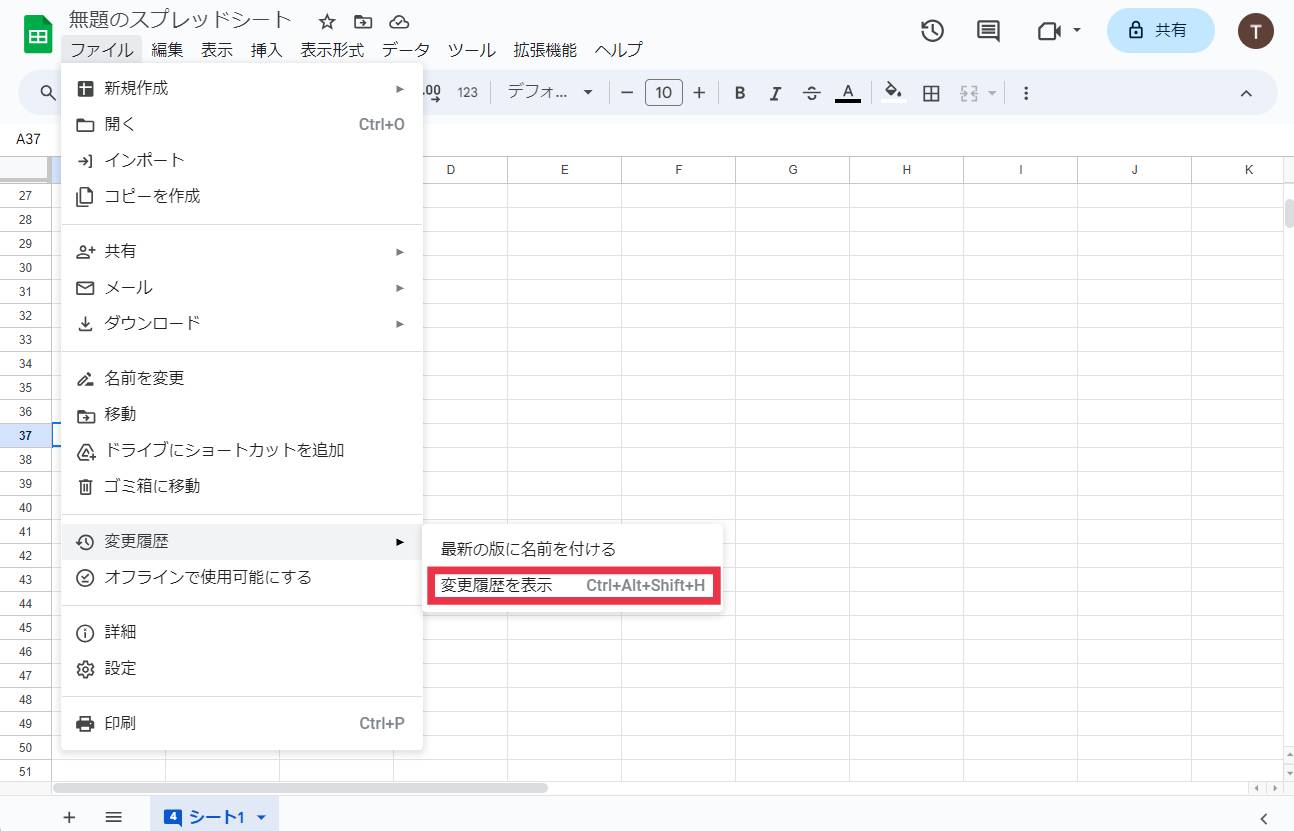
複数人で同時に編集できる点は、Googleスプレッドシートの大きなメリットです。一方で、誤った編集が反映されるケースもあるため、その場合は「変更履歴」から以前の状態に復元できます。
変更履歴を確認するには、シート左上の「ファイル」をクリックし、「変更履歴」にカーソルを合わせます。続いて、「変更履歴」の右側に表示される「変更履歴を表示」をクリックします。
すると、画面右側に編集日時ごとの変更履歴が表示されます。
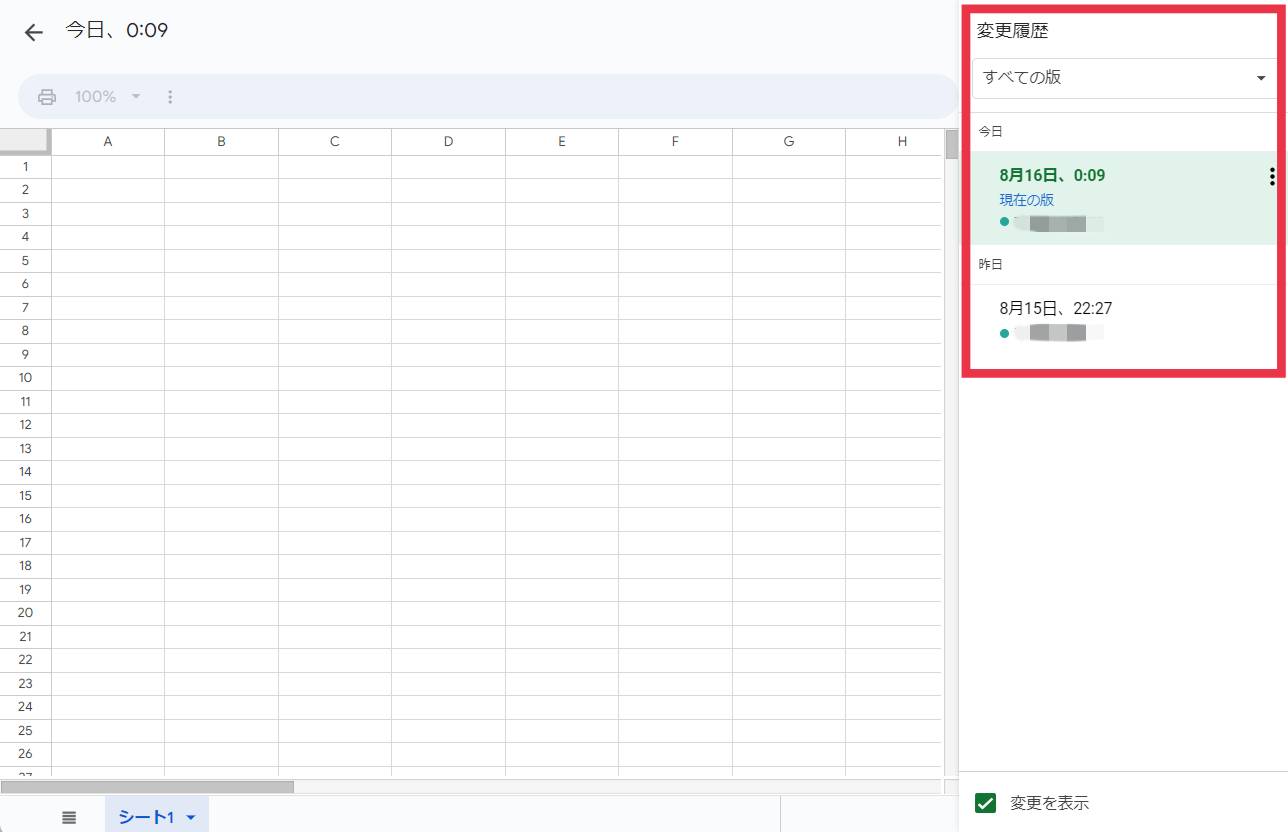
復元したい日時を選択し、左上の「この版を復元」をクリックします。
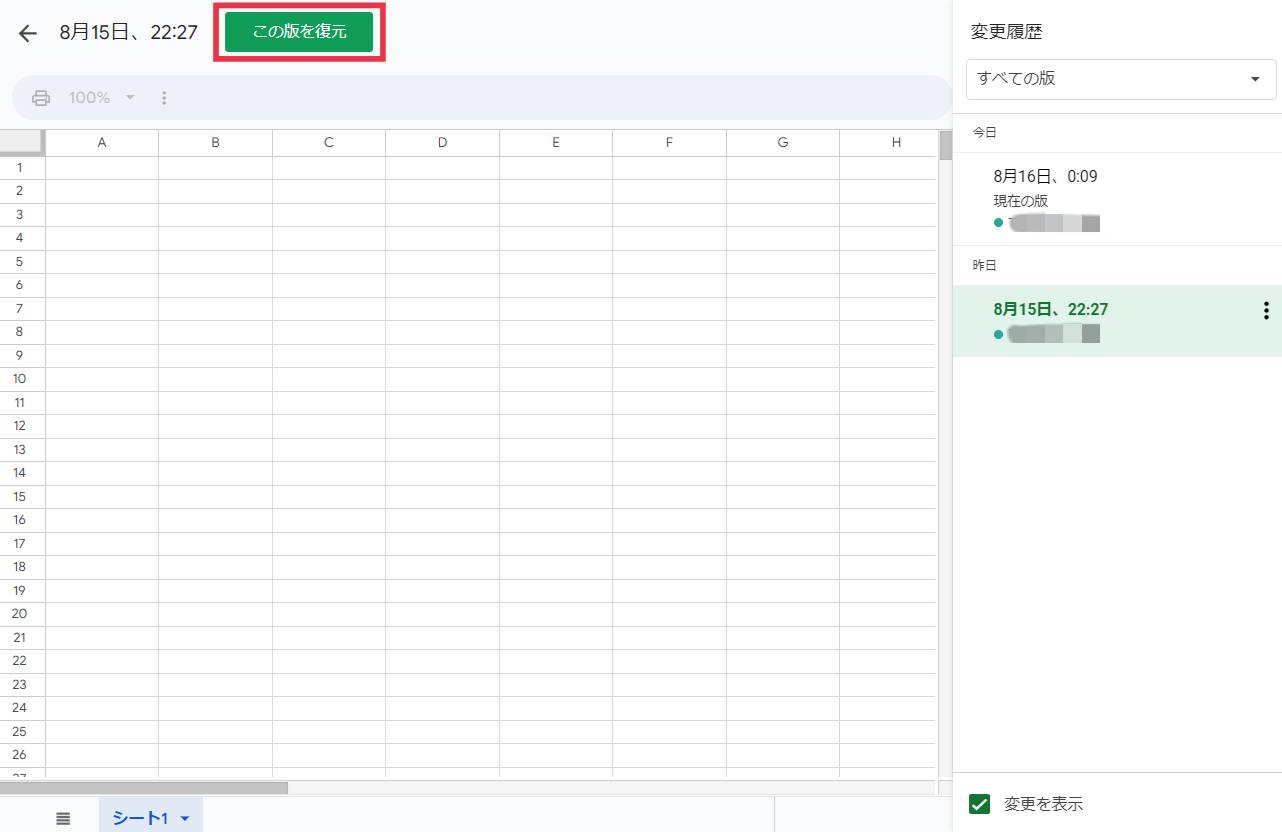
「この版を復元しますか?」というメッセージが表示されたら、「復元」をクリックしてください。これで、以前の版に戻せます。
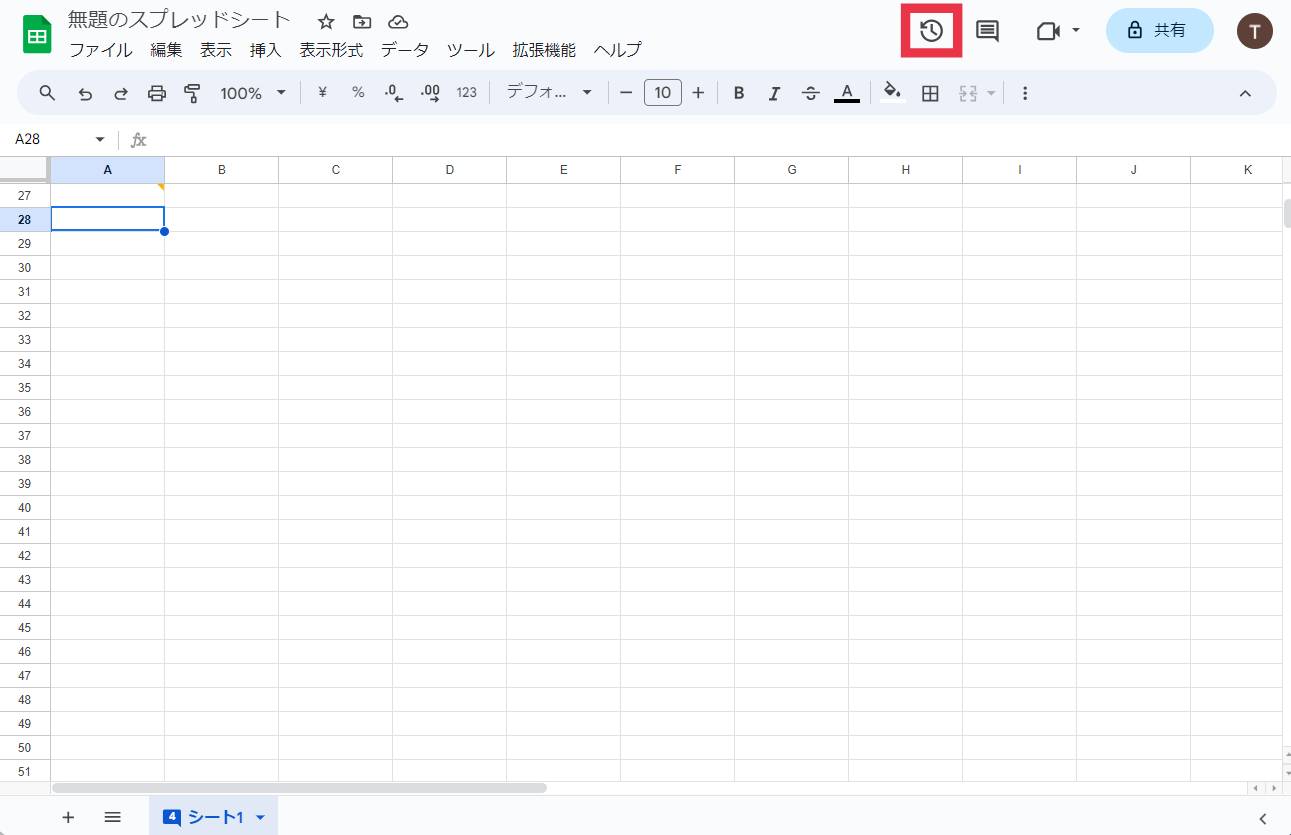
また、スプレッドシート右上にある時計マークからも変更履歴を表示できます。時計マークをクリックすると、同様に変更履歴が表示されるため、復元したい日時を選択して復元を行います。
他の人のフィルタ操作で自分の画面が変わってしまう
他の人がフィルタを操作した際に自分の画面まで変わってしまう場合は、全員に影響する「標準フィルタ」を使用していることが原因です。自分だけにフィルタを適用したい場合は、「フィルタ表示(Filter Views)」を活用しましょう。
フィルタ表示とは、他のユーザーの画面に影響を与えず、自分だけがデータを絞り込める機能です。共同編集時でも、他のメンバーの作業を妨げることなくデータを確認できます。
設定手順は以下の通りです。
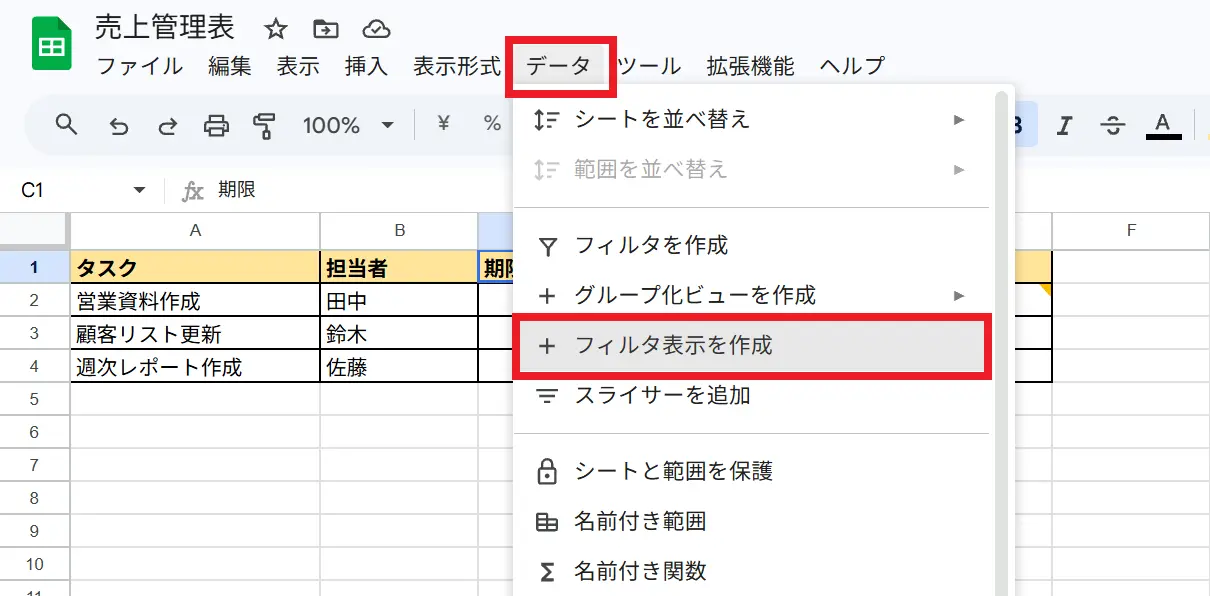
まず、フィルタを適用したい列をクリックします。次に、画面上部の「データ」を開き、「フィルタ表示を作成」をクリックします。
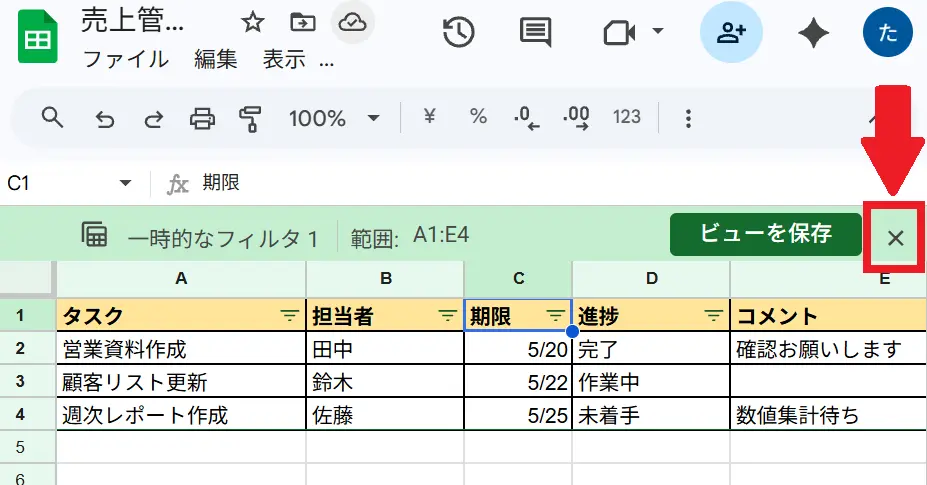
これで、自分だけに適用される一時的なフィルタを作成できます。
作業が終わったら、緑色の帯の右端にある「×」をクリックすると、フィルタを解除できます。
Googleスプレッドシートの業務での使い方

Googleスプレッドシートは、データ管理や情報共有、進捗管理など、さまざまな業務で活用されています。リアルタイム共有や関数機能を活かすことで、手作業を減らし、業務効率化につなげられます。
Googleスプレッドシートが活用される代表的な業務は、以下の通りです。
- 在庫管理
- 日報・工数管理
- 顧客管理
- プロジェクト管理(ガントチャート)
ここでは、それぞれの業務における具体的な活用方法を紹介します。
在庫管理
Googleスプレッドシートを在庫管理に活用すると、現場と事務所の情報共有がスムーズになります。リアルタイムで在庫状況を更新できるため、欠品や過剰在庫の防止にも役立ちます。
<活用事例>
| Before | 現場から報告が届くのが遅く、事務所で把握する頃には欠品している |
| After | ・スマホで現場から即更新 ・事務所のPCでもリアルタイムに在庫を確認可能 |
| 効率化のポイント | プルダウン(入力ミス防止)× 条件付き書式(在庫減を自動で赤色通知) |
このように、Googleスプレッドシートを活用することで、在庫状況をリアルタイムで把握しやすくなり、適正在庫の維持につながります。
▼関連記事
日報・工数管理
日報・工数管理に活用すると、入力の負担軽減と分析の自動化が可能です。毎日の「日報を書く時間」と、月末の「工数を集計する時間」の両方を削減できます。
<活用事例>
| Before | PCを開いて日報を書くのが面倒。月末の工数集計に数時間かかる |
| After | ・Googleフォーム連携で移動中に回答 ・集計・グラフ化は全て自動完了 |
| 効率化のポイント | フォーム連携(スマホ入力)× ピボットテーブル(一瞬で分析・集計) |
Googleフォームと連携すれば、スマホから日報入力が可能です。入力データは自動で集計・グラフ化されるため、分析作業も効率化できます。
顧客管理
顧客情報(CRM)を一元管理したい場合も、Googleスプレッドシートは便利です。情報の二重入力や、古いデータに戻ってしまう「先祖返り」を防ぎながら、安全に情報共有ができます。
<活用事例>
| Before | 各自がバラバラのリストを持ち、どれが最新の顧客情報か分からない |
| After | ・一つのマスタを全員で参照 ・VLOOKUPで必要な情報を自動引用 |
| 効率化のポイント | VLOOKUP(データ紐付け)× IMPORTRANGE(別ファイルからの安全参照) |
Googleスプレッドシートでは、1つの顧客マスタを全員で共有できるため、「どれが最新の情報か分からない」といった混乱を防げます。また、関数を活用すれば、必要な情報の紐づけや別ファイルとのデータ連携も可能です。
プロジェクト管理(ガントチャート)
Googleスプレッドシートをプロジェクト管理に活用すると、タイムライン表示やAI機能を使って進捗を可視化できます。複雑なスケジュールを「見るだけ」で把握しやすくなるため、管理負担の軽減にも役立ちます。
<活用事例>
| Before | セルを一つずつ塗ってガントチャートを作るのが大変。進捗が見えにくい |
| After | ・タイムライン表示で視覚化 ・AI(Gemini)がタスクの草案を自動生成 |
| 効率化のポイント | タイムラインビュー(自動ガントチャート)× Gemini(スケジュール案生成) |
Gemini(AI)に「このプロジェクトのタスク漏れをチェックして」と指示すれば、タスクの抜け漏れ確認にも活用できます。
一方で、管理表の設計や日々のメンテナンスには一定の工数がかかります。入力作業や進捗管理に時間を取られている場合は、業務の一部を外部へ任せる方法も有効です。
資料作成・データ入力は「HELP YOU」におまかせ

Googleスプレッドシートの活用法を解説してきましたが、「設定や入力に時間を取られすぎて、本来の業務が進まない」という状況に陥っていませんか?
ツールの習得は手段であり、目的ではありません。データ入力や管理表の整備といった「非コア業務」をプロに任せれば、売上に直結する「コア業務」に集中できるようになります。
HELP YOUの特徴
HELP YOUは、株式会社ニットが運営するオンラインアウトソーシングサービスです。
専門スキルを持つスタッフがチームで対応し、企業の業務効率化をサポートします。
GoogleスプレッドシートやExcelを使ったデータ入力・資料作成はもちろん、業務フローの整理や改善まで幅広く対応しています。
単なる作業代行だけでなく、AIやRPAを活用した業務の自動化まで対応している点も強みです。手作業の負担を減らしながら、より効率的な業務環境を構築できます。
| 特徴 | ・資料作成やデータ入力をはじめ、幅広い業務を依頼可能 ・AIやRPAツールを活用した業務の自動化に対応 ・チーム制で属人化を防ぎ、安定した運用が可能 ・最短3日でスキルを持つ人材を確保 |
| 対応業務 | 【主な対応業務】 ・資料作成・データ入力: スプレッドシート作成、データ整理、リサーチ ・バックオフィス: 経理、人事・採用、労務、総務 ・営業・マーケ: 営業事務、ECサイト運用、SNS運用、広報 など※ニーズに合わせて、必要な業務を自由に組み合わせて依頼可能です |
| 費用 | ■チームプラン: 窓口(ディレクター)が業務を整理し、チームで対応 月額:10万円~(税抜)/実働時間:30時間~■1名専属プラン: 特定のアシスタントが専属で貴社の業務に深くコミット 月額:10万円~(税抜)/実働時間:30時間~ |
| 実績 | ・1000クライアント以上 ・導入企業:旭化成株式会社、三井不動産ビルマネジメント株式会社、イオンリテール株式会社など ・継続率98% |
▼HELP YOUサービスの詳細を知りたい方は、こちらの資料もご覧ください
「どんな業務をどこまで依頼できるか」「自社にはどのプランが合っているか」など、ご質問はメール・電話にて無料で承っております。ぜひお気軽にお問い合わせください!
HELP YOUの導入事例
株式会社カーセブンデジフィールドは、自動車の販売と買取を手掛ける企業です。
同社はHELP YOUの導入により、事務作業の負担軽減に成功しました。
【導入前の課題】
- 営業担当者が事務作業に追われ、コア業務に集中できない
【HELP YOUの対応業務】
- デイリー作業:店舗別の査定情報システムの取り込み状況チェック
- 営業事務全般:契約書作成、商圏分析、経営管理MTG資料作成 など
【導入後の成果 】
- 事務作業の負担が減り、本質的な営業活動に注力できるようになった
- リソース不足が解消され、より充実した営業提案につながった
- 最終的に顧客満足度の向上につながった
事務作業への工数が削減されたことで、本来注力すべき営業活動に集中できるようになり、お客様への提案品質や顧客満足度の向上にもつながっています。
▼詳しくはこちら
Googleスプレッドシートの使い方に関するよくある質問(FAQ)

Googleスプレッドシートを使う中で、「Excelとの互換性」や「共有方法」など、操作面で疑問を感じる方も多いでしょう。事前によくある疑問を把握しておくことで、導入後もスムーズに活用できます。
ここでは、Googleスプレッドシートの使い方に関するよくある質問をまとめて解説します。
Q. GoogleスプレッドシートはiPhoneやAndroidスマホでも使えますか?
A. はい、iPhoneやAndroidスマホの両方でGoogleスプレッドシートは利用できます。専用アプリをインストールすれば、外出先でもファイルの閲覧や基本的な入力・編集が可能です。
一方で、スマホ版では「ピボットテーブル」や「マクロ(GAS)」などの高度な機能には、一部制限があります。
そのため、外出先での確認や簡単な修正はスマホ、本格的な表作成やデータ分析はPCというように、用途に応じて使い分けるのがおすすめです。
Q. Googleスプレッドシートを効率的に使い始めるための「テンプレート」はありますか?
A. はい、Googleは公式に「テンプレート ギャラリー」を提供しています。ゼロから表を作成しなくても、数式やデザインがあらかじめ設定されたテンプレートを無料で利用できます。
<利用方法>
スプレッドシートのホーム画面(sheets.google.com)右上にある「テンプレート ギャラリー」をクリックすると、利用可能なテンプレート一覧を確認できます。
<主なラインナップ>
- ビジネス向け:請求書、ガントチャート、プロジェクト管理、年間予算 など
- 個人向け:スケジュール表、家計簿、ToDoリスト など
初めて利用する場合は、テンプレートを活用することで作成時間を短縮できます。詳しくは、Google公式のテンプレート関連ヘルプセンターも参照してください。
Google公式ヘルプページ:Google スプレッドシート テンプレートヘルプ
Q. 「Gemini(ジェミニ)」や「AI関数」を使うと、どのようなことができますか?
A. Gemini(ジェミニ)はGoogleが開発した生成AIで、Googleスプレッドシート内でAIと対話しながら作業を進められます。管理表の作成や関数入力、データ分析などをサポートしてくれるため、業務効率化にも役立ちます。
例えば、画面右上のGeminiアイコンからサイドパネルを開き、「〇〇の管理表を作って」と指示するだけで、表のたたき台を自動生成できます。また、複雑な数式の作成やデータ分析も任せることが可能です。
さらに、AI関数を使えば、入力データに基づいた予測値の提示やデータ要約を行えます。専門知識がなくても高度な分析を進めやすい点が特徴です。
なお、GeminiやAI関数を利用するには、Google WorkspaceのBusiness Standard以上のプラン契約が必要です。
Q. Googleスプレッドシートでのデータ入力や資料作成を依頼できるサービスはある?
A. はい、Googleスプレッドシートを使ったデータ入力や資料作成を外部に依頼できるオンラインサービスがあります。定型業務を外注化することで、作業負担を減らし、本来注力すべきコア業務に集中しやすくなります。
<外注する主なメリット>
- データ入力や資料作成の手間を削減できる
- 企画・分析などのコア業務に集中できる
- 専門人材による高品質なアウトプットが得られる
- 業務の属人化を防ぎ、安定した運用につながる
さらに、サービスによってはAIや自動化ツールを活用し、単なる作業代行にとどまらず、業務全体の効率化まで支援するケースもあります。
オンラインアウトソーシングの「HELP YOU」では、スプレッドシートを活用したデータ入力や資料作成はもちろん、業務の仕組み化や自動化まで幅広く対応しています。
★「どこまで任せられるのか知りたい」「自社の業務に合うか相談したい」という場合は、お気軽にご相談ください。業務内容に応じて最適な依頼方法や活用イメージを提案いたします。
Googleスプレッドシートの使い方のまとめ

Googleスプレッドシートは、Excelと同様の基本機能を備えながら、リアルタイム共同編集や自動保存にも対応している便利なツールです。関数やGemini連携を活用すれば、日々の業務効率化にも役立ちます。
例えば、在庫管理や日報管理、顧客管理、プロジェクト管理など、さまざまな業務で活用できます。一方で、シート設計や運用には一定の工数がかかるため、必要に応じて外部サービスを活用する方法も有効です。
「HELP YOU」では、スプレッドシートを活用したデータ入力や資料作成、業務の仕組み化まで幅広くサポートしています。「入力作業に時間を取られている」「運用まで手が回らない」と感じている場合は、ぜひお気軽にご相談ください。
▼関連記事
オンラインアウトソーシングはHELP YOU
1,000以上のクライアント様が導入
人手不足が深刻な状況で、業務を外注する企業が増えています。
特にオンライン上のアウトソーシングサービスは、下記の点で多くのお客様に選ばれています。
【HELP YOUが選ばれる理由】
1.厳しい採用プロセスをクリアした「優秀なアシスタント」が業務を担当
2.チーム制だから人材が退職して業務が滞るリスクなし!長期的な依頼が可能
3.専属ディレクターがつくため、様々な業務をまとめて依頼できる
日々の雑多な作業を外注し、重要な業務に集中して生産性を上げたい方は
ぜひこの機会にHELP YOUの導入をご検討ください。
お電話での無料相談はこちらをご利用ください。050-3187-5599(平日10~18時)